PochippやRinkerで作った商品カードを、Rapidアイテムへ移す手順です。バックアップ → 移行内容の確認 → 移行 → 記事とリンクの確認の順に進めます。途中の「移行内容を確認」はプレビューであり、このボタンを押しただけでは記事を書き換えません。
移行しても、Pochipp・Rinkerの元の商品や設定は削除されず、プラグインも自動停止しません。ただし、実際に移行を開始すると対象記事などの内容は変わります。元の見た目と完全に同じになるとは限らないため、確認が終わるまで元のプラグインを残してください。
掲載画像はRapidアイテムの実際の管理画面です。認証情報は伏せています。画像をクリックすると大きく表示できます。外部サービスの画面名や利用条件は変更されることがあります。
移行前に準備するもの
- WordPressのデータベースとファイルをバックアップします。サーバーやバックアッププラグインの復元手順も確認し、移行前の時点へ戻せる状態にします。
- Rapidアイテムをインストールして有効化します。初めて使う場合は無料版の基本ガイドで導入を確認してください。
- Pochipp・Rinkerを使っている代表的な記事を数本開きます。通常のカード、検索結果へのリンク、独自ボタン、サイドバーのカードなど、使い方の違う記事を選びます。
- 移行前の表示とボタンの行き先を記録します。PCとスマートフォンで、商品名・画像・ボタン・リンク先がどう見えるかを控えておくと比較できます。
- 記事を編集している人がいれば、移行中は対象記事の更新を避けてもらいます。移行直後に編集すると、自動復元の対象外になる場合があります。
最初から全記事が同じ形で変換されると考えず、プレビューで対応範囲を見てから進めましょう。抜粋・カスタムフィールド・独自の表示機能などは、残存参照として確認が必要になることがあります。
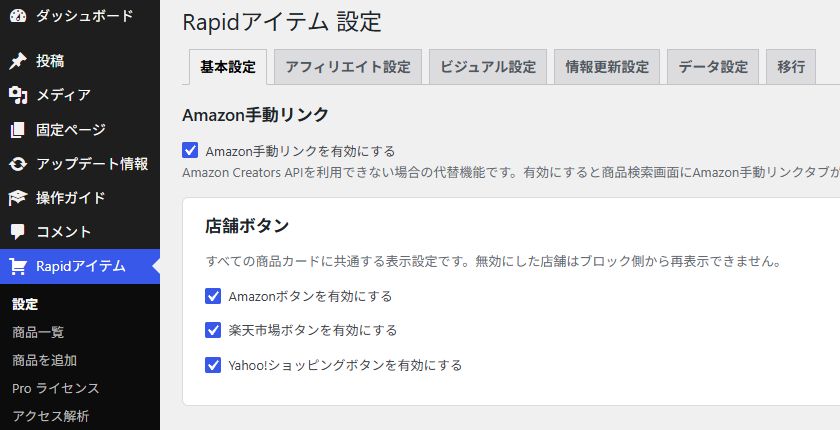
「Rapidアイテム → 設定 → 移行」を開く
- WordPress管理画面の左メニューで「Rapidアイテム」を開きます。
- その中の「設定」をクリックします。
- 設定画面の上部にある「移行」タブを選びます。
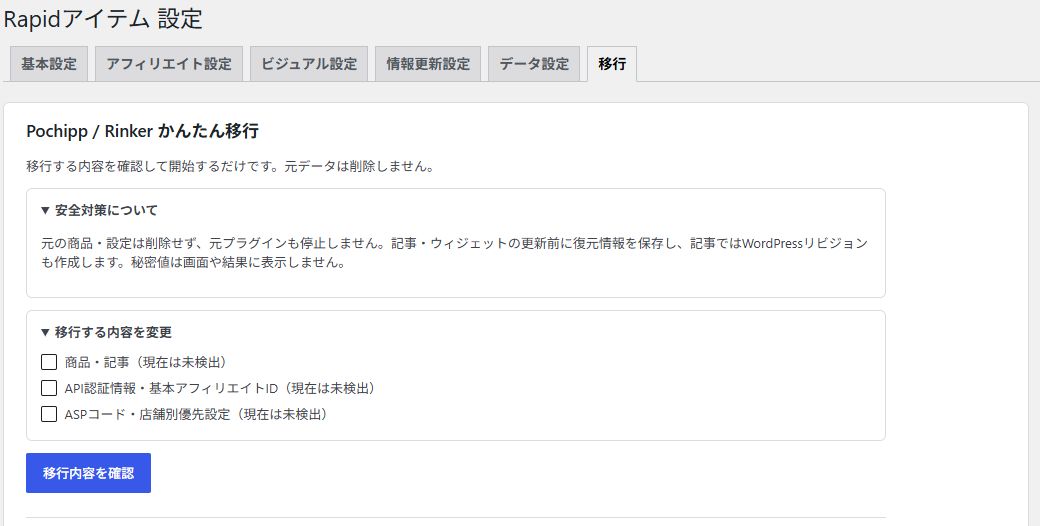
- 「Pochipp / Rinker かんたん移行」が表示されたことを確認します。
何を移すかを選ぶ
「移行する内容を変更」を開きます。移行元で検出された項目を確認し、必要な範囲だけを選びます。設定をすでにRapidアイテムへ入力している場合は、内容を見ずにすべて選ばないようにします。
| 項目 | 移す内容・確認すること |
|---|---|
| 商品・記事 | 元の商品データと、対応する記事内のカードなどを移します。カードを切り替える場合の中心となる項目です。 |
| API認証情報・基本アフィリエイトID | 対応するAPI情報や基本IDを確認します。現在のRapidアイテム側の値と違う場合は、プレビューの競合内容を確認します。 |
| ASPコード・店舗別優先設定 | もしもアフィリエイト・バリューコマースなどの対応する設定を移します。店舗ごとに使うサービスが合っているか確認します。 |
「現在は未検出」は、その環境で対象のデータや設定を見つけられていない状態です。商品があるはずなのに未検出になる場合は、移行元と移行先が同じWordPressサイトか、元の商品が残っているかを先に確認してください。
旧Amazon PA-APIのアクセスキーをCreators APIの認証情報として流用することはできません。移行後にAmazon検索が使えない場合は、Amazon・楽天・Yahoo!の初期設定で現在の認証方式を確認します。
移行が終わることと、外部APIが利用可能であることは別です。
「移行内容を確認」でプレビューする
- 移行する項目を選んだら「移行内容を確認」をクリックします。
- 「確認して移行を開始」に表示された商品数、記事・ウィジェット数、確認事項の数を読みます。
- 「件数・設定・警告の詳細」を開き、PochippとRinkerそれぞれの件数、変換候補、対応しない機能や残る内容を確認します。
- 設定が競合している場合は「設定競合の採用元」で、各項目に使う値の出どころを選びます。どの値か分からないときは、移行元とRapidアイテムの設定を確認してから選びます。
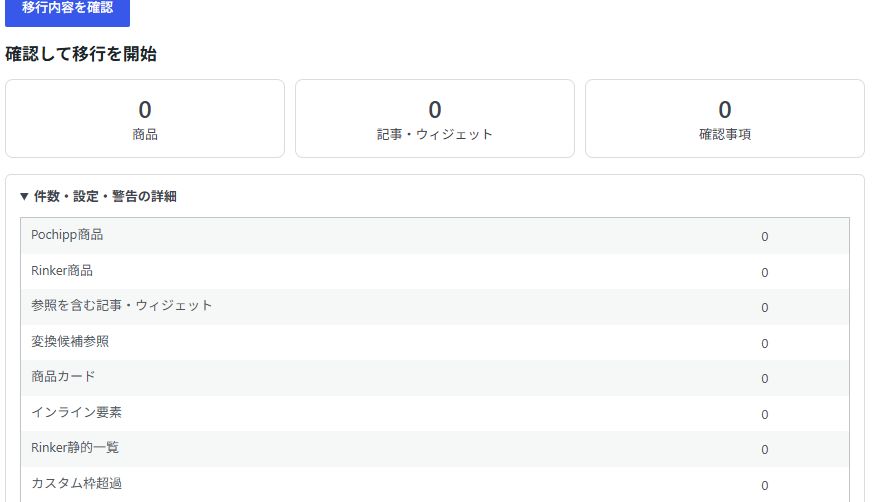
確認事項には、見た目の違い、対応しない機能、URLの問題、無料版で表現できない内容などが表示されることがあります。引き継げないカードは原文が残る場合があります。警告を読まずに、元のプラグインを先に停止しないでください。
複数の設定候補があるときは、「新しい方らしい」という理由だけで選ばず、自分のアカウントとサイトで実際に利用している設定かを確認します。特にAmazonは認証情報のバージョンと組み合わせを混在させないようにします。
内容を確認して移行を開始する
- プレビューの件数と警告を確認します。想定外に0件だったり、対象が違ったりする場合は開始せずに前の手順を見直します。
- 表示の違いと、引き継げないカードは原文を残すことについての確認項目が出たら、内容を理解したうえでチェックします。
- 「移行を開始」をクリックします。ここから商品・記事などの変更が始まります。
- 進捗が表示される間は、同じ対象を別の画面から編集せずに待ちます。終了後の件数、要確認項目、エラー、残っている参照を読みます。
途中で画面を閉じた・中断した場合
途中で止めたいときは「一時停止」を使います。途中状態が残っていれば、移行画面から「移行を再開」できます。再開用の状態は、最後に処理が完了した時点から24時間が目安です。時間が経っている場合や状態が変わった場合は、画面の案内に従って再プレビューします。
「途中状態を破棄して再プレビュー」は、すでに移行した記事を元に戻す操作ではありません。一時停止や画面を閉じる操作でも、完了済みの変更は残ります。戻す必要がある場合は、後述の復元手順を確認してください。
移行した記事とボタンを確認する
- 準備で選んだ代表的な記事を、公開画面で開き直します。
- 商品名・画像・説明・価格表示・ボタン数を移行前と比べます。見た目の差と、情報が欠けている問題を分けて確認します。
- 各店舗のボタンが、意図した商品ページまたは検索結果へ向いているか確認します。色・容量・型番が違う商品へのリンクになっていないかも見ます。
- アフィリエイトの発行元やトラッキング情報が、予定した設定になっているか確認します。設定方法はアフィリエイトリンクの設定方法を参照してください。
- 記事本文だけでなく、使っているウィジェット、再利用されるブロック、テンプレート内のカードも確認します。
- PCとスマートフォンで、ボタンの折り返しやカードのはみ出しがないか確認します。
移行結果に元プラグインへの参照が残っている場合は、その場所を確認してください。対応できないカードを原文のまま残していることがあります。残存参照の解消と実際の表示確認が終わってから、元プラグインを停止するか判断します。
停止後にも代表記事を再確認し、表示が崩れたら元プラグインを有効に戻して原因を調べます。
移行済みカードを点検・修復する

カードの設定が期待どおりでない場合は、「移行済みカードの点検・修復」を開きます。元の商品と移行時の対応情報を照合し、修復候補を確認できます。最初に対象と差分を確認し、必要なものだけを修復してください。
移行後に手動編集された内容は、保護されて修復対象から外れる場合があります。
Pochipp・Rinkerの表示へ戻したい場合
- 元のPochipp・Rinkerが利用できる状態であることを確認します。停止している場合は、元のカードを表示できる状態に戻します。
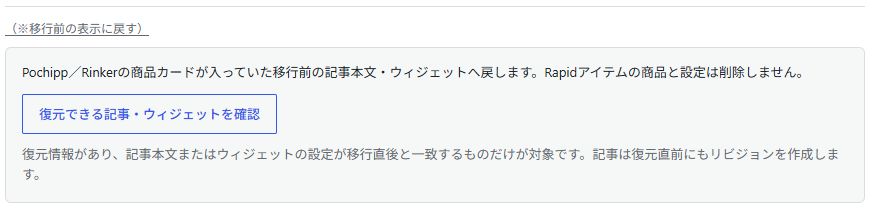
- 移行画面の「(※移行前の表示に戻す)」を開きます。
- 「復元できる記事・ウィジェットを確認」をクリックします。
- 一覧と除外理由を確認し、復元対象が意図したものか確かめます。
- 問題がなければ、画面の「Pochipp/Rinkerの表示に戻す」操作を実行し、対象記事を開いて確認します。
この復元は、保存されている復元情報を使って記事やウィジェットの表示を戻す機能です。Rapidアイテムの商品や設定をすべて削除して、サイト全体を移行前に戻す機能ではありません。移行後に編集された記事などは自動復元できない場合があります。
除外された記事を無理に上書きせず、WordPressのリビジョンや事前のバックアップを確認します。
困ったときの確認表
| 症状 | 確認すること |
|---|---|
| 元の商品があるのに0件 | 同じサイトを見ているか、商品・記事が残っているか、移行対象にチェックしたかを確認して再プレビュー。 |
| 移行後もPochipp・Rinkerのカードがある | 警告や残存参照を確認。未対応部分を原文のまま残している場合があります。 |
| Amazon検索だけ失敗する | 移行件数とは別にCreators APIの資格・認証情報を確認。旧PA-APIキーは使えません。 |
| 戻す対象に記事が出ない | 復元情報の有無と、移行後の編集を確認。自動復元の対象外ならリビジョン・バックアップを検討。 |
| ボタンの収益化先が想定と違う | 商品別の発行済みURL、店舗別のASP優先設定、基本IDの順に実際の設定を確認。 |
移行完了のチェック
- 移行結果のエラーと要確認事項を確認した。
- 代表的な記事・ウィジェットで画像と各ボタンを確認した。
- 残っている元プラグインへの参照を把握した。
- 必要なAPI検索とアフィリエイト設定を別々に確認した。
- 元プラグインを停止した場合も、公開画面を再確認した。
次に読む:Amazon・楽天・Yahoo!の初期設定 / アフィリエイトリンクの設定方法 / Amazon APIが使えない場合の手動登録