検索できないときは、「検索する店舗」「検索語」「API設定」「表示されたエラー」の順に確認します。登録済みの商品はそのままにして、検索欄と設定を見直してください。
店舗と検索語を確認する
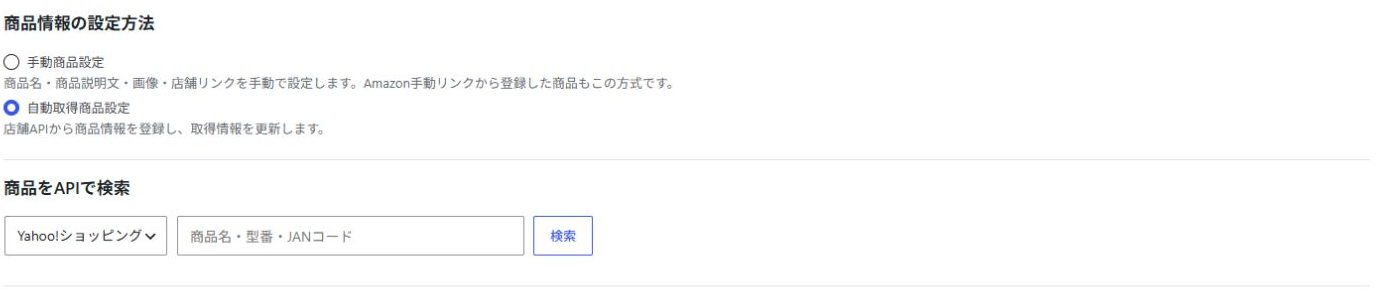
- 商品編集画面で「自動取得商品設定」を選び、「商品をAPIで検索」を開きます。
- 「検索する店舗」でAmazonまたはYahoo!ショッピングを選びます。
- 「商品名・型番・JANコード」に短い検索語を入れて「検索」を押します。
- 結果が出ないときは、色・容量・説明文を外し、商品名や型番だけで検索します。
「検索結果の有効期限が切れました」と表示されたら、もう一度検索して商品を選び直します。検索した商品が販売終了・対象外の場合は、検索語を変えても取得できないことがあります。
Amazonの認証情報を確認する
「Rapidアイテム → 設定」のAPI設定で、Amazonの「V3.3 認証情報ID」「V3.3 シークレットキー」「トラッキングID」を確認します。Creators APIで発行した同じ資格情報の組を使用してください。
V2.3資格情報を使っている場合は、「旧Creators API資格情報(V2.3)を使用している方」の設定を開き、「旧V2.3資格情報を利用する」とV2.3用の各入力欄を確認します。V3.3とV2.3のID・キーを混ぜずに設定します。
Amazon側の利用資格や、資格情報に対応するトラッキングIDも確認します。最新の条件とエラーの説明はAmazon Creators APIの公式エラー一覧で確認できます。初回設定はAmazon・楽天・Yahoo!の初期設定をご覧ください。
Yahoo!のClient IDを確認する
API設定のYahoo!欄には、Yahoo!デベロッパーネットワークで発行したClient ID(アプリケーションID)を設定します。アフィリエイトのIDや共有リンクは、商品検索用のClient IDと分けて管理します。
アプリケーションの状態とClient IDを確認し、商品名を短くして再検索します。設定項目の詳細はYahoo!ショッピング商品検索APIの公式仕様をご覧ください。
エラー番号やメッセージに合わせて確認する
| 表示 | 次に行うこと |
|---|---|
| 認証情報が未設定/401 | 選択したAPIのバージョンと、ID・シークレットキーの組み合わせを確認します。 |
| Amazonで403 | 資格情報・トラッキングID・Amazon側の利用資格を確認します。Rapidアイテムは403のあと、既定で15分間リクエストを控えます。設定を確認してから時間をおいて試します。 |
| 429/呼び出し間隔を調整中 | 検索を繰り返さず、画面に待機時間があればその時間まで待ちます。 |
| 500・503/通信に失敗 | 時間をおいて試します。続く場合は、APIの稼働状況とサーバーの外部通信を確認します。 |
| 商品が見つからない | 店舗の選択、型番の表記、検索語を確認します。条件を減らして検索します。 |
商品カードを先に作りたいとき
Amazonの商品はAPIを使わず手動登録する手順でも登録できます。楽天市場の403は楽天市場APIの403エラー対処にまとめています。
問い合わせには、選んだ店舗・検索語・エラー全文・発生日時・Rapidアイテムのバージョンを添えてください。認証情報やシークレットキーは伏せて送ります。