RapidアイテムでAmazon・楽天市場・Yahoo!ショッピングの商品を検索するための初期設定です。利用する店舗だけ設定すれば始められます。3店舗の登録を一度に終わらせる必要はありません。まず1店舗の検索ができるところまで進めましょう。
APIは、店舗から商品名・画像・価格などを取得するための仕組みです。アフィリエイト設定は、紹介料をどのアカウントで計測するかを指定する設定です。商品検索に成功しても、すべての店舗ボタンが自動的に収益化されるとは限りません。
掲載画像はRapidアイテムの実際の管理画面です。認証情報は伏せています。画像をクリックすると大きく表示できます。外部サービスの画面名や利用条件は変更されることがあります。
必要なIDとキーを整理する
| 店舗 | 商品検索に使う情報 | 紹介料のために確認する情報 |
|---|---|---|
| Amazon | Creators APIの認証情報ID・シークレットキー・対応するバージョン | AmazonのトラッキングID。API検索でも使用します。 |
| 楽天市場 | 楽天ウェブサービスのアプリケーションID・アクセスキー | 楽天アフィリエイトID、または利用するASPの広告コード |
| Yahoo!ショッピング | Yahoo!デベロッパーネットワークのClient ID(アプリケーションID) | 利用するASPの広告コード、または商品・検索結果ごとに発行した収益計測用URL |
IDやキーは、それぞれのサービスが自分のアカウントに発行したものを使います。サンプル文字列、他人のID、ログイン用パスワードを入力しないでください。シークレットキーやアクセスキーは、記事・公開スクリーンショット・問い合わせ本文にそのまま貼らずに管理します。
RapidアイテムのAPI設定画面を開く
- WordPressへ管理者としてログインします。
- 左メニューの「Rapidアイテム → 設定」を開きます。
- 上部で「アフィリエイト設定」を選びます。
- その下の「API設定」を選びます。Amazon、楽天、Yahoo!の入力欄が表示されます。
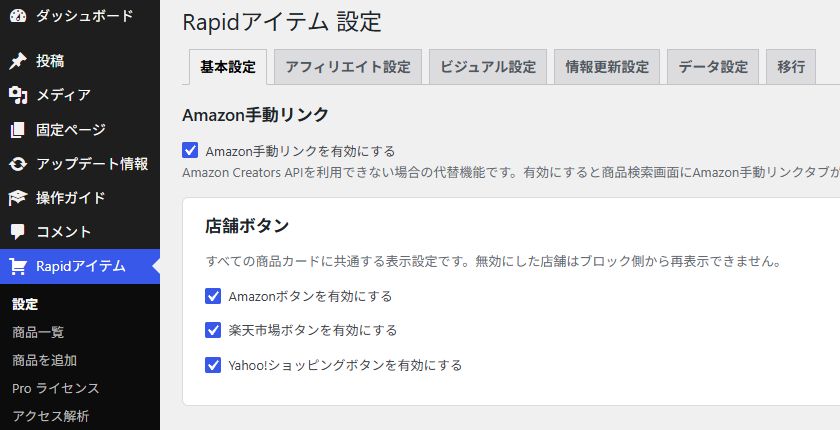

入力後は画面下の「変更を保存」を押します。別のタブへ移動する前に保存してください。以下では、店舗ごとに発行元で情報を用意し、Rapidアイテムへ入力して保存する順に説明します。
Amazon:Creators APIを設定する
利用条件と認証方式を確認する
現在のRapidアイテムはAmazon Creators APIを使います。旧PA-APIのアクセスキー/シークレットキーを、新しい入力欄へ貼り付けてもCreators APIの認証には使えません。
Amazon公式のCreators API移行案内で、新しい認証情報が必要なことを確認できます。
Amazon側のAPI利用資格も必要です。2026年9月23日に確認したCreators API公式案内では、対象マーケットプレイスのアソシエイト登録に加え、直近30日間の適格販売10件などが案内されています。
最終的には自分のアソシエイト管理画面の利用資格・申請状態を確認してください。
Amazon側で認証情報を用意する
- Amazonアソシエイトのアカウント所有者として、Creators APIの管理ページを開きます。
- アプリケーションの作成・認証情報の作成へ進みます。アプリ名には、自分が後で用途を識別できる名前を付けます。
- 発行されたCredential ID、Credential Secret、Versionを控えます。秘密情報を表示できるタイミングで、安全な場所に保存してください。
- 日本のサイトで使うトラッキングIDを確認します。認証情報IDとトラッキングIDは別の値です。
発行画面の流れはAmazon公式の登録手順を参照してください。アカウント状態により画面が異なるため、作成メニューが出ない場合は利用資格から確認します。
Rapidアイテムへ入力する
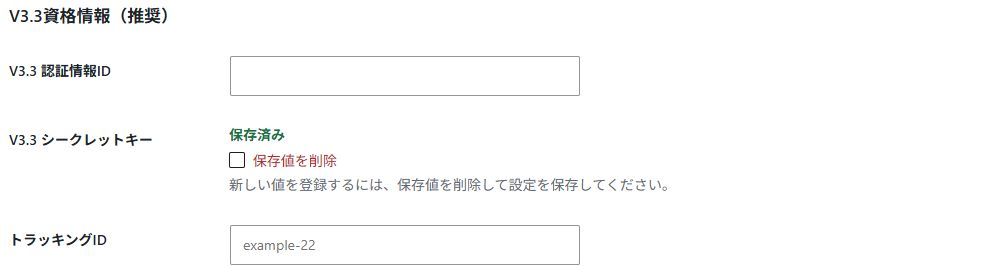
| Rapidアイテムの欄 | 入れるもの |
|---|---|
| V3.3 認証情報ID | Versionが3.3のCredential ID |
| V3.3 シークレットキー | 同じ認証情報に対応するCredential Secret |
| トラッキングID | 自分の日本向けトラッキングID。入力欄の例は自分のIDへ置き換えます。 |
通常は画面が案内するV3.3の欄を使います。V2.3の認証情報を使う場合は、対応する旧バージョンの設定を開き、そのバージョンの組み合わせとして設定してください。異なるVersionのIDとシークレットキーを混ぜないことが大切です。
- 前後に空白や改行が入らないように、各値をそれぞれの欄へ貼り付けます。
- 「変更を保存」をクリックします。
- 保存後に、シークレットキーが「保存済み」と表示されることを確認します。値が再表示されないのは正常です。
- 後述の「商品検索で確認する」で、Amazonタブから検索します。
「保存値を削除」は、保存されているキーを消すための項目です。値が見えないからといってチェックしないでください。交換が必要な場合だけ、画面の説明に従って削除・保存・新しいキーの入力を行います。
楽天:アプリケーションIDとアクセスキーを設定する
楽天ウェブサービスでアプリを登録する
- 楽天ウェブサービスの利用ガイドを開き、自分の楽天アカウントでログインします。
- アプリ新規作成へ進み、アプリ名・サイトURL・用途などを入力します。用途は、自分のサイトで商品検索・商品紹介に利用する実際の内容を記載します。
- 許可するWebサイトの欄に、利用サイトのドメインを登録します。wwwの有無を含め、WordPressで実際に使っているドメインを確認します。
- 利用APIの選択がある場合は、楽天市場の商品検索に必要なRakuten Ichiba APIを確認します。
- 登録後のアプリ詳細で、アプリケーションIDとアクセスキーを確認します。両方とも同じアプリから取得します。
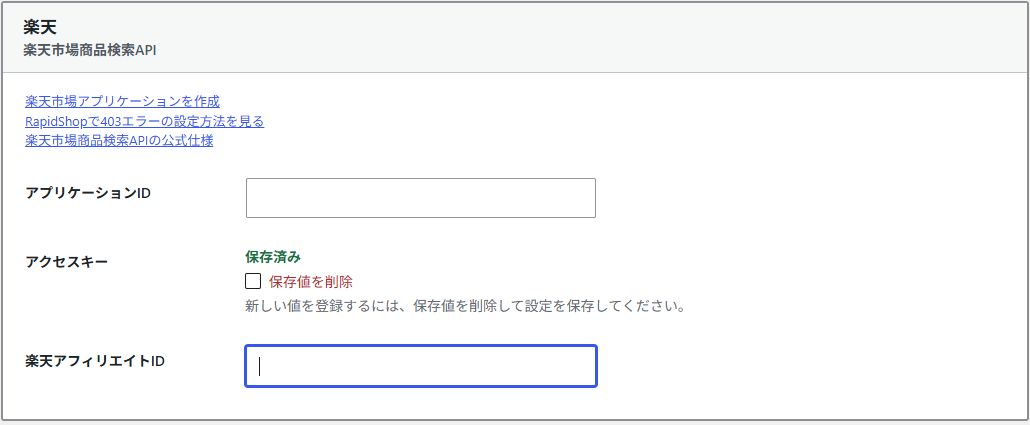
| Rapidアイテムの欄 | 入れるもの・注意点 |
|---|---|
| アプリケーションID | 楽天ウェブサービスで作成したアプリのID |
| アクセスキー | 上と同じアプリのアクセスキー。アフィリエイトIDとは別です。 |
| 楽天アフィリエイトID | 楽天アフィリエイトで発行された自分のID。商品情報取得用のキーではありません。 |
アプリIDとアクセスキーが別々のアプリのものだと、見た目が正しくても認証に失敗します。アプリ一覧から1つのアプリを開き、その組み合わせを転記してください。楽天の商品検索APIの現行仕様でも、アプリIDとアクセスキーが必要とされています。
保存して楽天検索を確認する
- API設定画面の楽天欄へ、必要な値を入力します。
- 「変更を保存」をクリックします。
- 保存後、アクセスキーが「保存済み」になっているか確認します。
- 記事編集のRapidアイテムブロックで「商品検索 → 楽天」を開き、商品名や型番で検索します。
403エラーが出る場合は、キーを何度も発行し直す前に、許可サイト・wwwの有無・APIスコープ・アプリIDとキーの組み合わせを確認します。詳しい画面付きの対処は楽天APIの403エラー解決ガイドにまとめています。
楽天側の設定を変更した場合は、その画面で保存が完了したことも確認してください。
Yahoo!:Client IDを設定する
- Yahoo!デベロッパーネットワークのアプリケーション管理を開き、Yahoo! JAPAN IDでログインします。
- 自分のサイトでWeb APIを使うアプリケーションを登録します。アプリ名・サイトURLなどは実際の利用内容に合わせます。
- 発行されたClient ID(アプリケーションID)を確認します。
- RapidアイテムのYahoo!ショッピング欄にある「アプリケーションID」へClient IDを貼り付けます。
- 「変更を保存」をクリックし、「商品検索 → Yahoo」で検索を確認します。
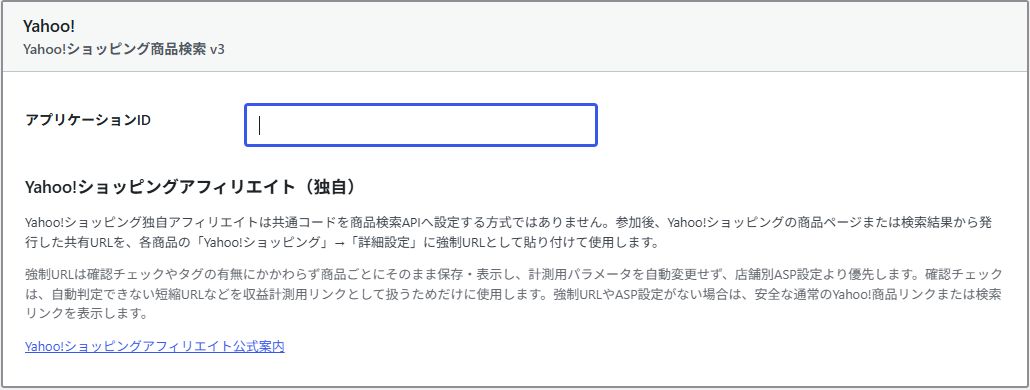
Rapidアイテムが利用するのは商品検索API(v3)です。入力するのはClient IDであり、Client Secret、注文処理用の認証情報、アフィリエイトのURLではありません。店舗の受注管理をするための設定と混同しないようにします。
Client IDを保存しただけでは、Yahoo!へのリンクが自分の成果として計測されるとは限りません。もしも・バリューコマースを利用する場合や、Yahoo!側で発行した収益計測用URLを使う場合は、アフィリエイトリンクの設定方法も行ってください。
保存と商品検索の動作確認をする

- 投稿または固定ページの編集画面で、ブロック追加の「+」を押します。
- 検索欄に「Rapid」と入力し、「Rapidアイテム」ブロックを選びます。
- ブロック内の「商品検索」をクリックします。
- 設定した店舗のタブを選び、商品名や型番を入力して「検索」を押します。
- 結果から商品を選び「登録内容を確認」へ進みます。商品名・画像・価格・販売店などが意図した商品かを確認します。
- 問題がなければ「この商品を追加」を押し、記事を下書き保存してプレビューします。登録済みの商品を使う場合は「登録商品を選択」から選び直せます。
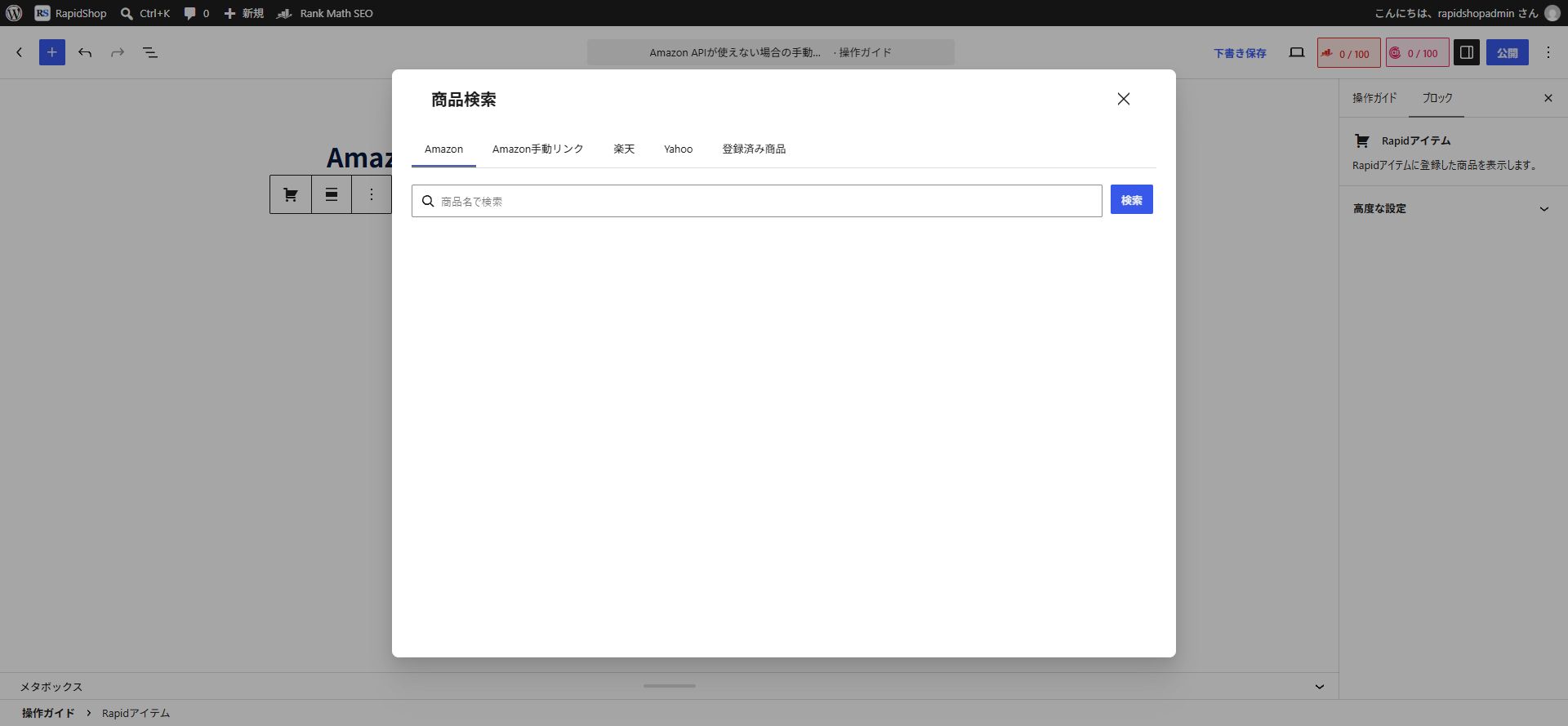
カードの主な商品名・画像・価格は、選んだ情報元の商品に基づきます。3店舗の最安値を自動比較した価格とは限りません。他店舗のボタンが商品検索結果へ向いている場合は、必要に応じて商品別にリンク先を指定します。
店舗ボタンの表示を確認する
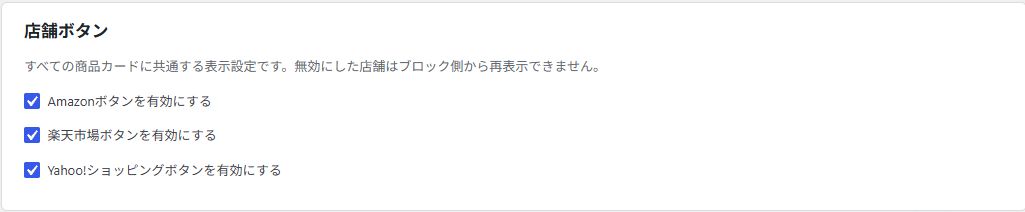
「基本設定」の店舗ボタンが無効になっていると、その店舗の設定を保存してもボタンが表示されません。全体で無効にしている店舗は、商品カード側だけで有効にできないため、表示させたい店舗の全体設定とカード個別の設定を確認します。
うまくいかないとき
| 症状 | 最初に見るところ |
|---|---|
| Amazonでアクセス拒否・403 | Creators APIの利用資格、認証情報のVersion、IDとSecretの組み合わせ、トラッキングID |
| 楽天で403 | 許可サイト、www、APIスコープ、同一アプリのIDとアクセスキー、楽天側の保存完了 |
| Yahoo!で認証エラー | Client IDを入力したか、別のSecretやURLを入れていないか、前後の空白 |
| 商品が見つからない | 別の短い商品名・型番で検索。在庫や店舗の取扱いによる違いも確認 |
| キーが保存後に空欄に見える | 「保存済み」表示を確認。隠されている値を削除しない |
| 検索できるが紹介料を計測できない | API検索とは別に、各店舗のID・ASP・商品別URLを確認 |
APIが利用できないAmazon商品を手入力する場合は、Amazon APIが使えない場合の手動登録へ進みます。公開前には、画像と価格の利用条件、商品リンク、各店舗の収益化設定も確認してください。