AmazonのAPI検索が使えない場合は、Rapidアイテムの「Amazon手動リンク」から商品カードを登録できます。Amazonアソシエイトの完全URL、商品名、利用可能な公式画像URL、確認した価格を用意し、順番に入力します。
この機能はAmazonの商品ページを自動取得しません。URLを貼るだけで商品名・画像・価格が埋まる機能ではなく、登録後もAPIによる自動更新の対象になりません。必要な情報と、その情報を掲載できる条件を確認してから使ってください。
掲載画像はRapidアイテムの実際の管理画面です。認証情報は伏せています。画像をクリックすると大きく表示できます。外部サービスの画面名や利用条件は変更されることがあります。
登録前に用意するもの
| 項目 | 必須・任意 | 用意する内容 |
|---|---|---|
| Amazonアソシエイトの完全URL | 必須 | 自分のtagを含むAmazon.co.jpの商品URL。amzn.toなどの短縮URLは使用できません。 |
| 商品名 | 必須 | 紹介したい商品と、型番・色・容量などが一致する名前 |
| Amazon公式画像URL | 必須 | 利用条件を確認できるAmazon公式画像配信ホストのHTTPS画像URL |
| Amazon価格 | 必須 | 掲載条件を確認したうえで、対象商品について確認した1円以上の税込価格 |
| 商品説明文 | 任意 | 商品名の下へ表示する短い説明 |
| 検索ワード | 任意 | 楽天・Yahoo!で同じ商品を探すための名前や型番 |
| 楽天・Yahoo!の個別リンク | 任意 | 商品ページ、検索結果、発行済みの収益計測用URLなど |
画像のURLが入力できることと、その画像を自由に転載できることは別です。Amazonのページに表示されている画像を、利用条件を確認せず保存・転載する手順は使わないでください。
画像・価格の掲載条件は、Amazonの商品関連コンテンツの利用条件など、自分に適用される公式の条件を確認します。APIで取得した情報にも保存・更新などの条件があります。手動登録しただけで、それらの条件を満たすわけではありません。
利用できる画像URLや価格の掲載条件を確認できない場合は、値を推測したり、仮の画像や価格を入れたりせずに登録を止めます。Amazonへ確認するか、画像・価格を含まない、公式に発行されたテキストリンクで紹介する方法を検討してください。
Amazonアソシエイトの「通常URL」を用意する
- Amazonアソシエイトに登録しているアカウントでAmazon.co.jpへログインします。
- 紹介したい商品の詳細ページを開きます。色・サイズ・容量などの選択も確認します。
- ページ上部のアソシエイト・ツールバーでリンクを生成します。
- サイトに使うアソシエイトID・トラッキングIDを確認します。
- URLの種類は「通常URL」を選び、生成されたURLを最後までコピーします。
Amazon公式のアソシエイト・ツールバーのヘルプでは、短縮URLと通常URLが案内されています。Rapidアイテムのこの入力欄で使うのは、tagを含むAmazon.co.jpの完全URLです。
ブラウザーのアドレス欄からコピーした通常の商品URLに、自分のtagが含まれているとは限りません。
コピーしたものが「https://amzn.to/…」なら、この欄には使えません。ツールバーで通常URLを取り直してください。
Rapidアイテムでは商品URLのほか、対応する「/hz/mobile/mission」形式も受け付けますが、初めての登録では紹介する商品の完全URLを使うと確認しやすくなります。
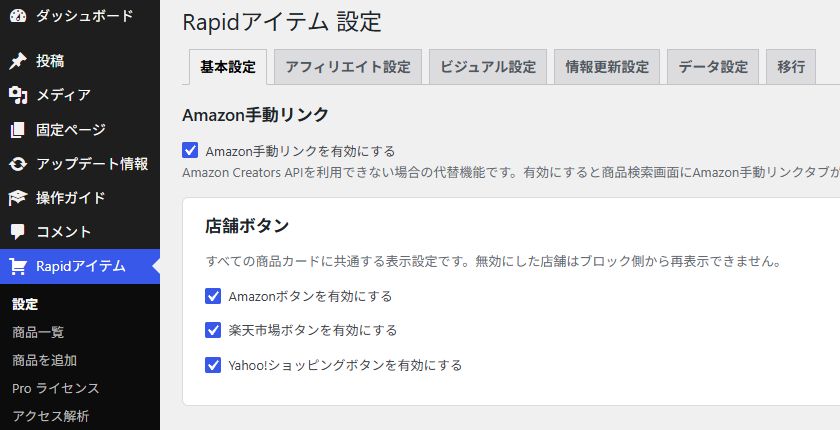
Amazon手動リンクを有効にする
- WordPress管理画面の「Rapidアイテム → 設定」を開きます。
- 「基本設定」を選びます。
- 「Amazon手動リンクを有効にする」にチェックを入れます。
- 画面下の「変更を保存」をクリックします。
- すでに記事編集画面を開いていた場合は、記事を保存してから開き直します。

記事にRapidアイテムブロックを追加する
- カードを置きたい投稿・固定ページの編集画面を開きます。
- カードを入れる位置でブロック追加の「+」を押します。
- ブロック検索で「Rapid」と入力し、「Rapidアイテム」を選びます。
- 表示された「商品検索」ボタンをクリックします。
- 商品検索の上部で「Amazon手動リンク」タブを選びます。
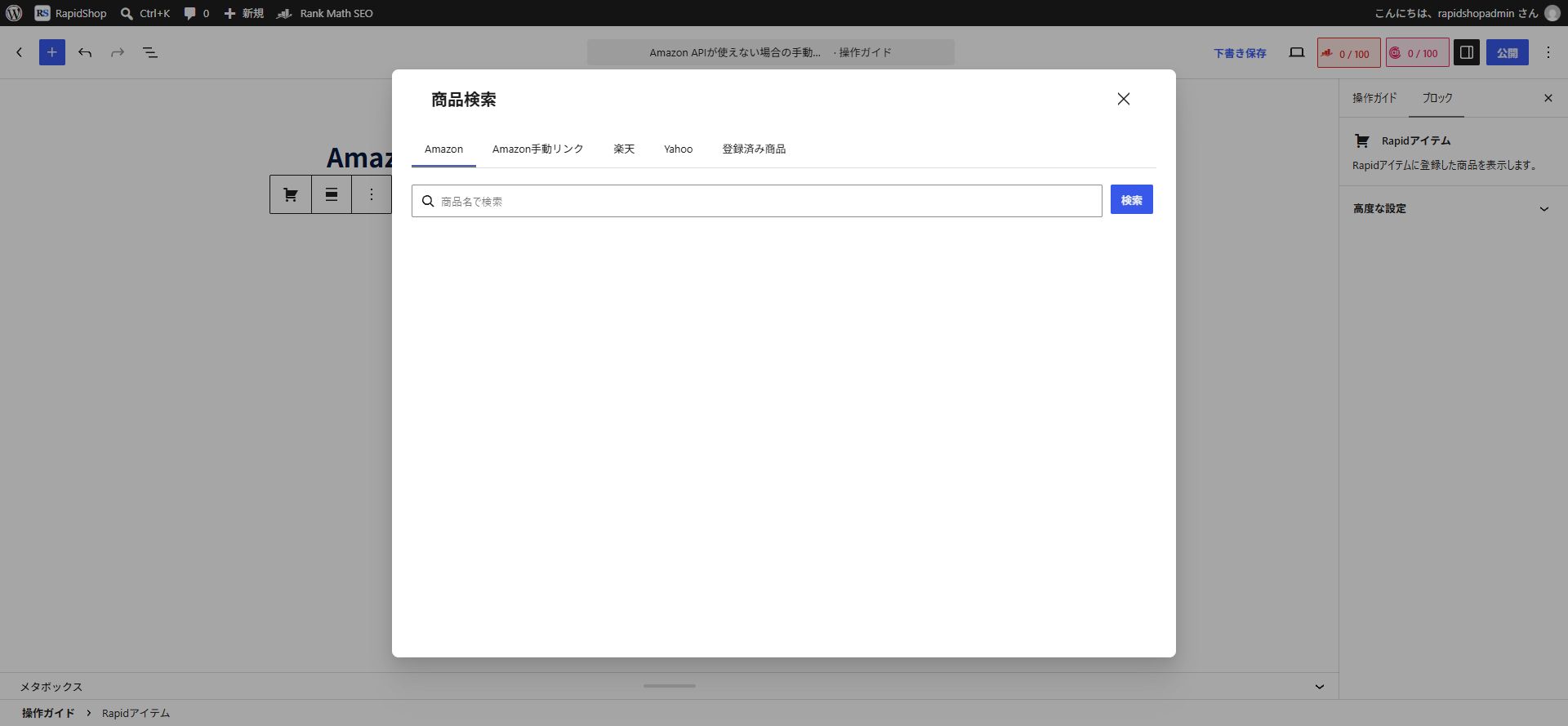
「Amazon手動リンク」が見つからない場合は、基本設定の保存が完了したかを確認します。それでも出ない場合は、下書き保存後に記事編集画面を開き直し、利用中のRapidアイテムのバージョンも確認してください。
URL・商品名・画像を入力する
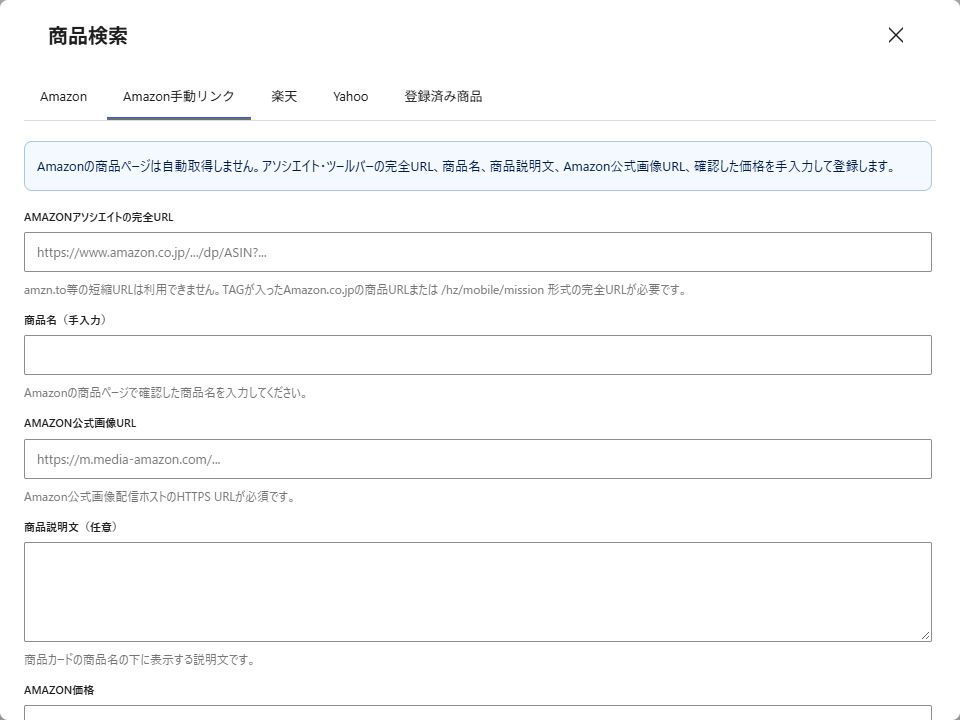
Amazonアソシエイトの完全URL
手順2で生成した通常URLを、「Amazonアソシエイトの完全URL」へ貼り付けます。前後の空白や改行、途中で切れた部分がないことを確認します。tagなどの計測用パラメータを、自分の判断で削除しないでください。
設定済みのトラッキングIDと、URLに含まれるtagが一致しない場合は警告やエラーになることがあります。どのサイトのIDを使うのかを発行元で確認してから、正しいリンクを取り直します。URLの文字を推測して書き換える方法は避けましょう。
商品名(手入力)
紹介する商品の名前を入力します。似た商品でも、型番・世代・容量・色が違えば別商品です。リンク先、画像、商品名が同じ商品を指しているかを見比べてください。読みやすく短くする場合も、商品を特定する型番などは残します。
Amazon公式画像URL
利用できることを確認した、Amazon公式画像配信ホストのHTTPS画像URLを貼り付けます。商品ページのURL、パソコン上のファイルの場所、WordPressへアップロードした画像のURLを入れる欄ではありません。
表示されている「https://m.media-amazon.com/…」は形式の例です。
この画面から画像を自動収集することはできません。URLの形式が正しくても、リンク切れや利用権限の問題がある場合は使えません。自分が使える公式の提供方法が確認できないときは、手順1へ戻って掲載方法を確認してください。
商品説明文(任意)
商品名の下に補足を表示したい場合に入力します。型番・用途など、読者が選ぶために必要な説明にします。販売ページの長い文章をそのまま転載したり、未確認の性能や割引を付け加えたりしないようにします。空欄でも登録できます。
価格と検索ワードを入力する
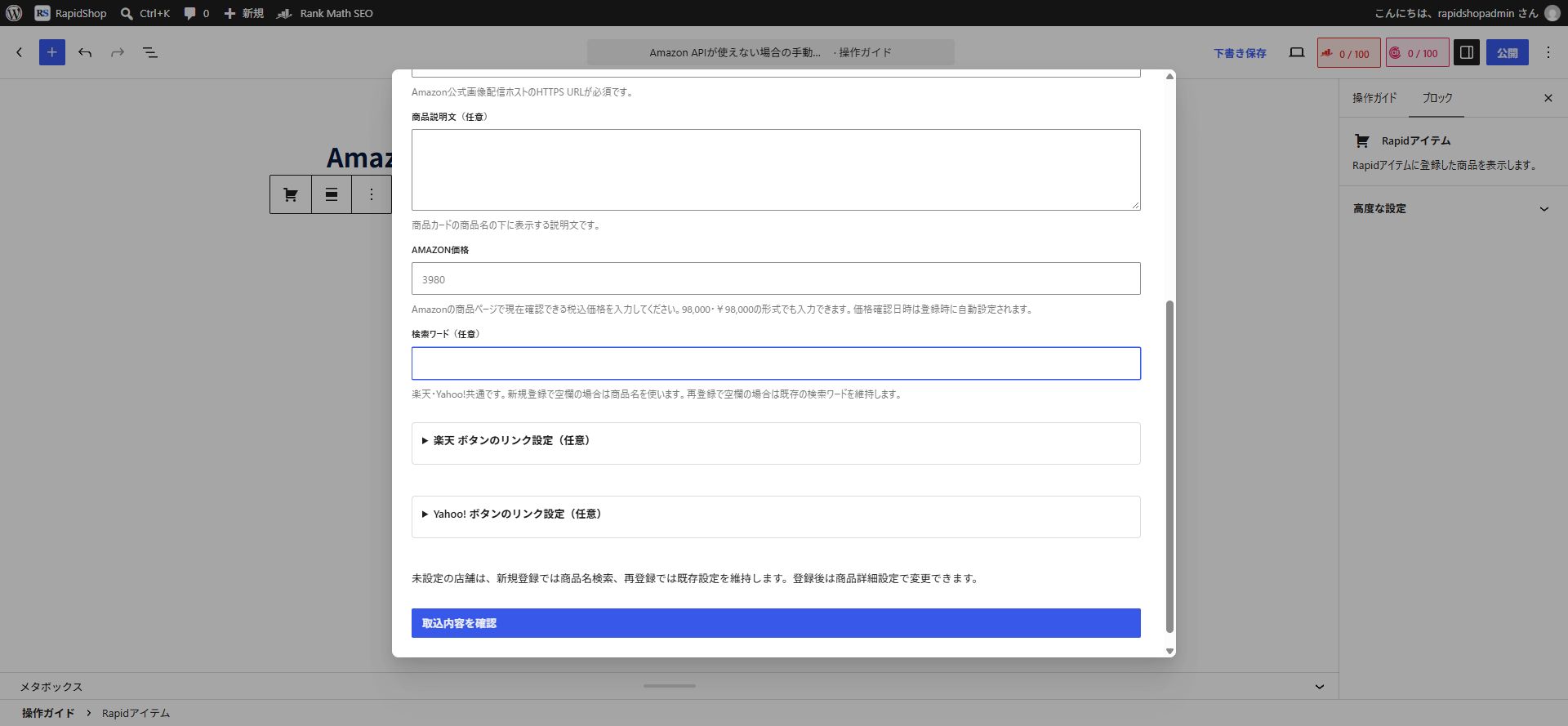
- 「Amazon価格」へ、対象商品について確認した税込価格を入力します。1円以上の数値が必要です。
- 「98000」のような数字のほか、「98,000」「¥98,000」の形式でも入力できます。
- 色・容量・販売条件の違う価格や、利用条件のあるクーポン価格を取り違えていないか確認します。
- 「検索ワード(任意)」へ、楽天・Yahoo!でも探しやすい商品名や型番を入力します。
新規登録で検索ワードが空欄の場合は、商品名を使って検索します。同じ商品を再登録する場合は、空欄なら既存の検索ワードを維持します。不要な宣伝文句が長く入ると他店舗で見つけにくいため、メーカー名と型番など、商品を識別できる語を使いましょう。
価格確認日時は登録時に設定されます。ただし、日時が付くことだけで価格の掲載条件を満たすわけではありません。値を入力できない、または掲載条件を確認できない場合に、0円や架空の価格を入れて進めないでください。
楽天・Yahoo!のボタンを必要に応じて設定する
Amazonの情報を手入力しても、楽天・Yahoo!の商品をAPIで自動特定するわけではありません。他店舗は商品名・検索ワードによる検索結果へ向けるか、個別の商品や発行済みURLを指定します。
- 「楽天 ボタンのリンク設定(任意)」または「Yahoo! ボタンのリンク設定(任意)」をクリックして開きます。
- 検索結果へ案内するなら「検索結果」、特定の商品へ案内するなら「商品ページ」を選びます。
- 発行済みの収益計測用URLを使う場合は、指定方法で「発行済みURLを使用」を選びます。
- 対応する商品・検索結果の発行済みURLを貼り付けます。元のタグや計測パラメータを残してください。
- リンク先が同じ型番・色・容量であることを確認します。
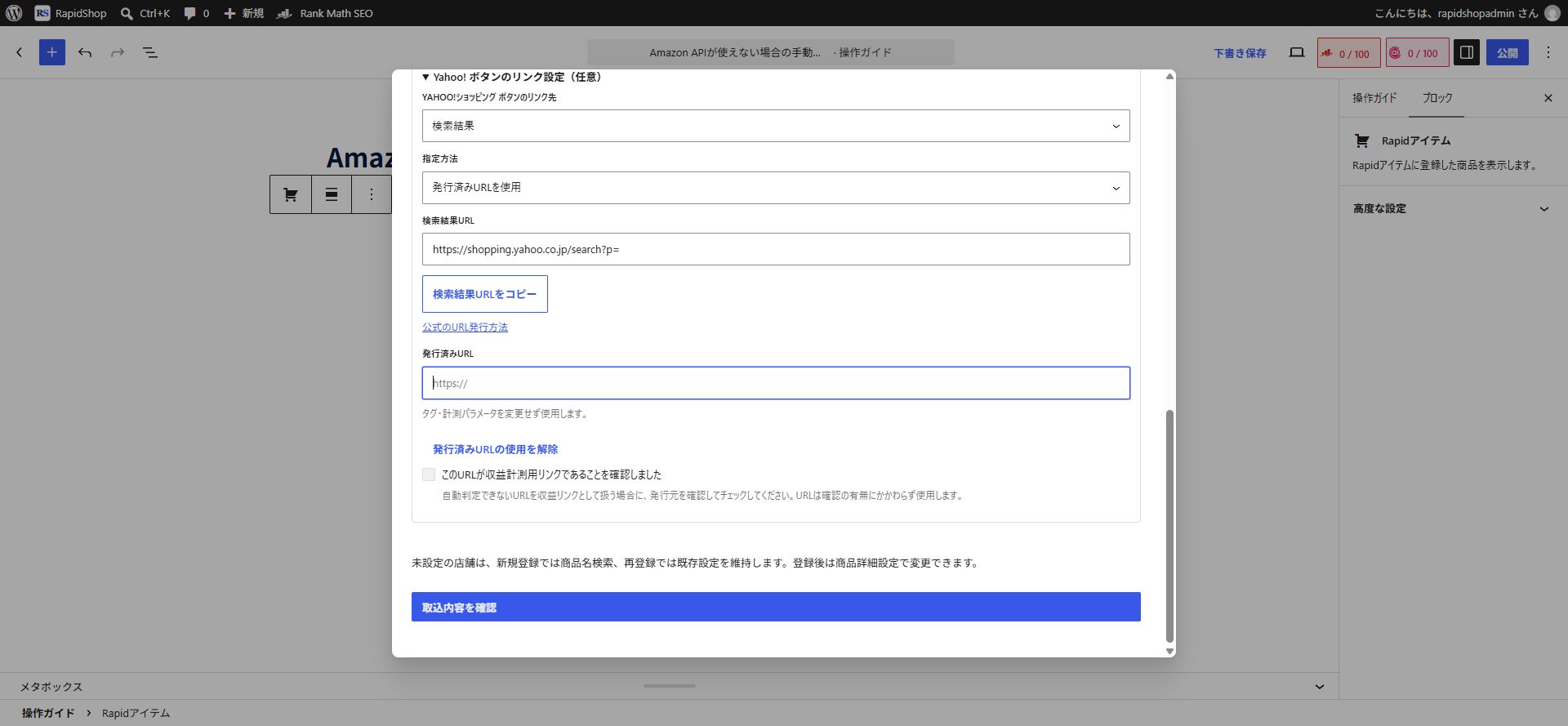
新規登録で未設定の店舗は商品名検索になり、再登録で未設定なら既存の設定を維持します。ボタンの収益化はアフィリエイトリンクの設定方法で確認してください。画像などの情報元に適用される条件に従い、他店舗へのボタンを表示するかどうかも判断します。
取込内容を確認して登録する
- フォームの下部にある「取込内容を確認」を押します。ここでは入力値の確認を行います。
- エラーが出た場合は、指定された項目を修正します。画像不足や価格不足を、仮の値で埋めないようにします。
- 確認カードが表示されたら、商品名・画像・価格・説明・Amazon URL・他店舗の設定を見直します。
- 問題がなければ「この商品を追加」を押します。
- 記事にカードが入ったら、記事を下書き保存します。
- プレビューを開き、カードの表示と各店舗ボタンのリンク先を確認してから公開します。
同じ商品が登録済みの場合は、変更内容の確認が表示されることがあります。既存の商品を更新すると、その商品を使う別の記事にも反映されます。現在の記事だけのつもりで、共有している商品データを更新しないよう、確認画面の差分を読んで選んでください。
画像や価格の表示は確認画面で必ず見直します。入力欄を埋め終わった状態は、登録完了ではありません。また、商品登録と記事の保存・公開は別の操作です。最後に記事側も保存してください。
登録後は価格・画像・リンクを自分で確認する
Amazon手動リンクの商品は、APIによる自動更新の対象外です。元の商品価格・販売状態・画像・URLが変わっても、手入力の情報は自動的に最新になるとは限りません。利用条件に沿って見直し、掲載を続けられない情報は修正・非表示などで対応します。
記事のカードで手入力の価格を修正する場合は、ブロックの該当項目を変更し、実際に価格を確認したときに「価格確認日時を現在に更新」を使います。日時だけを更新して、古い価格を最新に見せないでください。複数記事で使う商品については、登録商品側の情報も合わせて確認します。
よくあるつまずき
| 症状 | 直し方 |
|---|---|
| URLが使えない | amzn.toではなく、tagを含むAmazon.co.jpの対応する完全URLを通常URLとして取り直す。 |
| URLを入れても名前や画像が出ない | 自動取得しない仕様です。用意した利用可能な情報を各欄へ入力します。 |
| 画像URLのエラー | 商品ページURLではなく、対応する公式ホストのHTTPS画像URLか確認。利用条件も確認。 |
| 価格のエラー | 空欄・0円・文字だけになっていないか確認。実際に確認した1円以上の価格を入力。 |
| 楽天・Yahoo!が別の商品を探す | 検索ワードを型番中心に直すか、同一商品のリンク先を個別指定。 |
| 価格が更新されない | 手動商品は自動更新対象外。自分で情報を確認・修正。 |
| 更新すると他の記事も変わるという表示 | 同じ登録商品を共有しています。差分と影響を確認してから更新を選択。 |
公開前の最終チェック
- URLは自分のtagを含む完全URLで、意図した商品へ向いている。
- 商品名・型番・色・容量と画像が一致している。
- 画像と価格を掲載できる条件を確認している。
- 価格は確認した値であり、登録後も自動更新されないことを理解している。
- 他店舗のリンクと収益化設定を確認した。
- 商品登録だけでなく、記事の保存とプレビュー確認も完了した。
関連ガイド:Amazon・楽天・Yahoo!の初期設定 / アフィリエイトリンクの設定方法