Rapidアイテムを使うと、WordPressの記事編集画面から商品を探し、その場で商品カードを入れられます。管理画面で商品を先に作っておく必要はありません。普段の記事作成は、「Rapidアイテム」ブロックから始めれば大丈夫です。
ブロックとは、WordPressで文章・画像・ボタンなどを組み立てるための部品です。記事にRapidアイテムブロックを1つ入れると、その場所で商品を検索してカードを表示できます。
最初に覚えるのは、次の3つだけです。
- 記事にRapidアイテムブロックを入れる
- 「商品検索」から商品を選ぶ
- カードの内容を確認して記事を保存する
最初に1度だけ準備する
- WordPressの「プラグイン」画面でRapidアイテムを有効にします。
- Amazon・楽天市場・Yahoo!ショッピングの商品を検索したい場合は、「Rapidアイテム」 → 「設定」を開き、使う店舗の接続情報を保存します。
これは、商品名・画像・価格を各店舗から受け取るための設定です。 - 商品カードを置きたい投稿または固定ページを開きます。新しい記事でも、公開済みの記事でも使えます。
記事にRapidアイテムブロックを入れる
- 商品カードを置きたい位置で、画面左上または本文内の「+」を押します。
- ブロックの検索欄に「Rapidアイテム」と入力します。
- 検索結果に出てきた「Rapidアイテム」を押します。本文に「商品検索」と「登録商品を選択」の2つのボタンが出れば、追加できています。
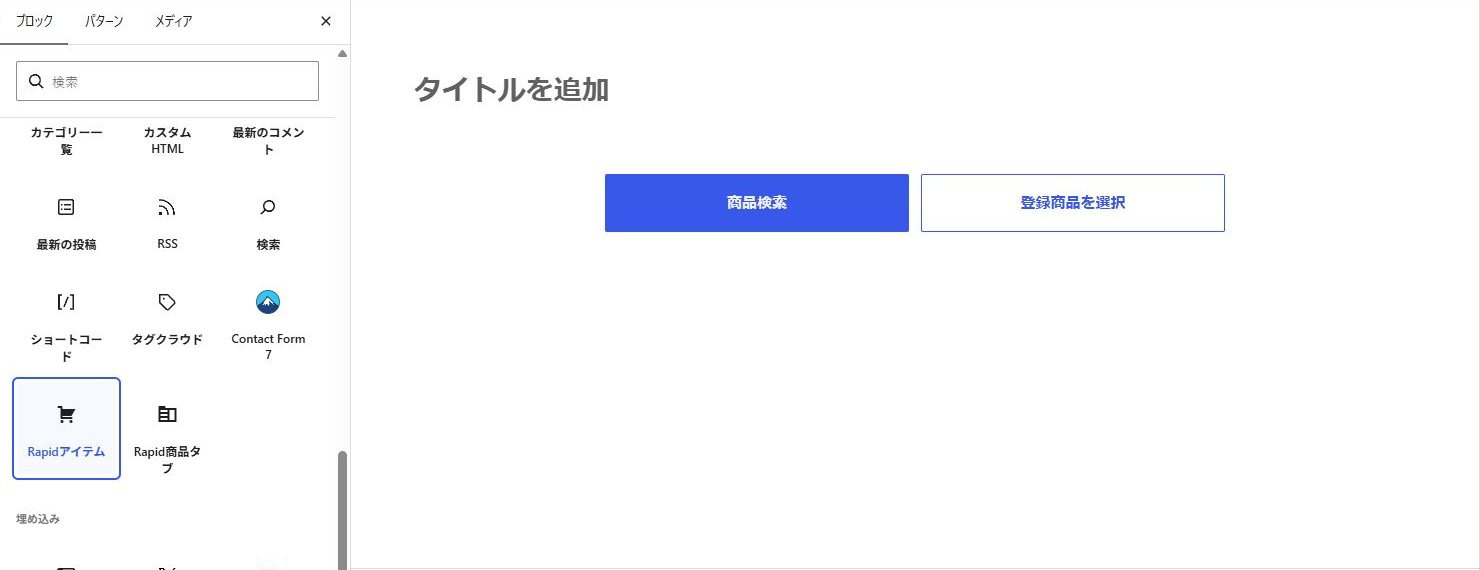
商品を検索してカードへ追加する
- ブロック内の青い「商品検索」を押します。
- 商品を探す店舗をAmazon・楽天・Yahooから選びます。
- 「商品名」に探したい商品の名前を入れ、「検索」を押します。型番やシリーズ名も一緒に入れると、目的の商品を見つけやすくなります。
- 使いたい商品が見つかったら、「登録内容を確認」を押します。
- 商品名・画像・価格に間違いがないことを確認し、「この商品を追加」を押します。商品カードが記事に入り、同じ商品がRapidアイテムの商品一覧にも自動で保存されます。
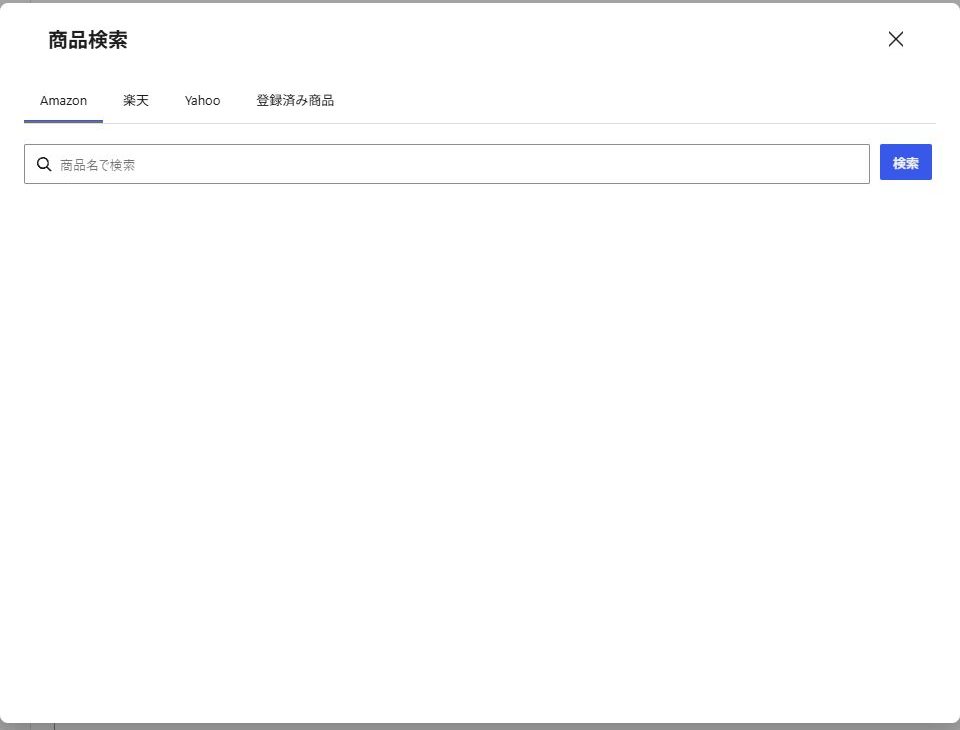
「この商品を追加」を押すと、商品の保存と記事への追加が一度に終わります。普段はこの方法がいちばん簡単です。
カードを確認して記事を保存する
- 記事に入ったカードを見て、商品名・画像・価格・店舗ボタンを確認します。
- 違う商品を選んでしまったときは、ブロックを選択して商品を選び直します。
- 画面右上の「下書き保存」または「更新」を押します。
- 最後に「プレビュー」を開き、読者に見える状態で崩れがないか確認します。問題がなければ公開へ進みます。
慣れてきたら「複数商品を追加」も試してみてください。1つのブロックに、無料版は2商品まで、Rapidアイテム Proは3商品まで並べられます。
登録済みの商品をもう一度使う
商品検索から追加した商品は、Rapidアイテムの商品一覧に自動で残ります。別の記事で同じ商品を使いたいときは、新しいRapidアイテムブロックを入れ、「登録商品を選択」を押してください。商品名で検索して「この商品を選択」を押せば、同じカードをすぐに使えます。
商品登録画面は必要なときだけ使う
「Rapidアイテム」 → 「商品を追加」は、記事を書く前に商品をまとめて用意したいときに使う画面です。商品名・説明・画像・店舗リンクを細かく整えたい場合にも役立ちます。普段の記事作成では、この画面で先に登録しなくても問題ありません。
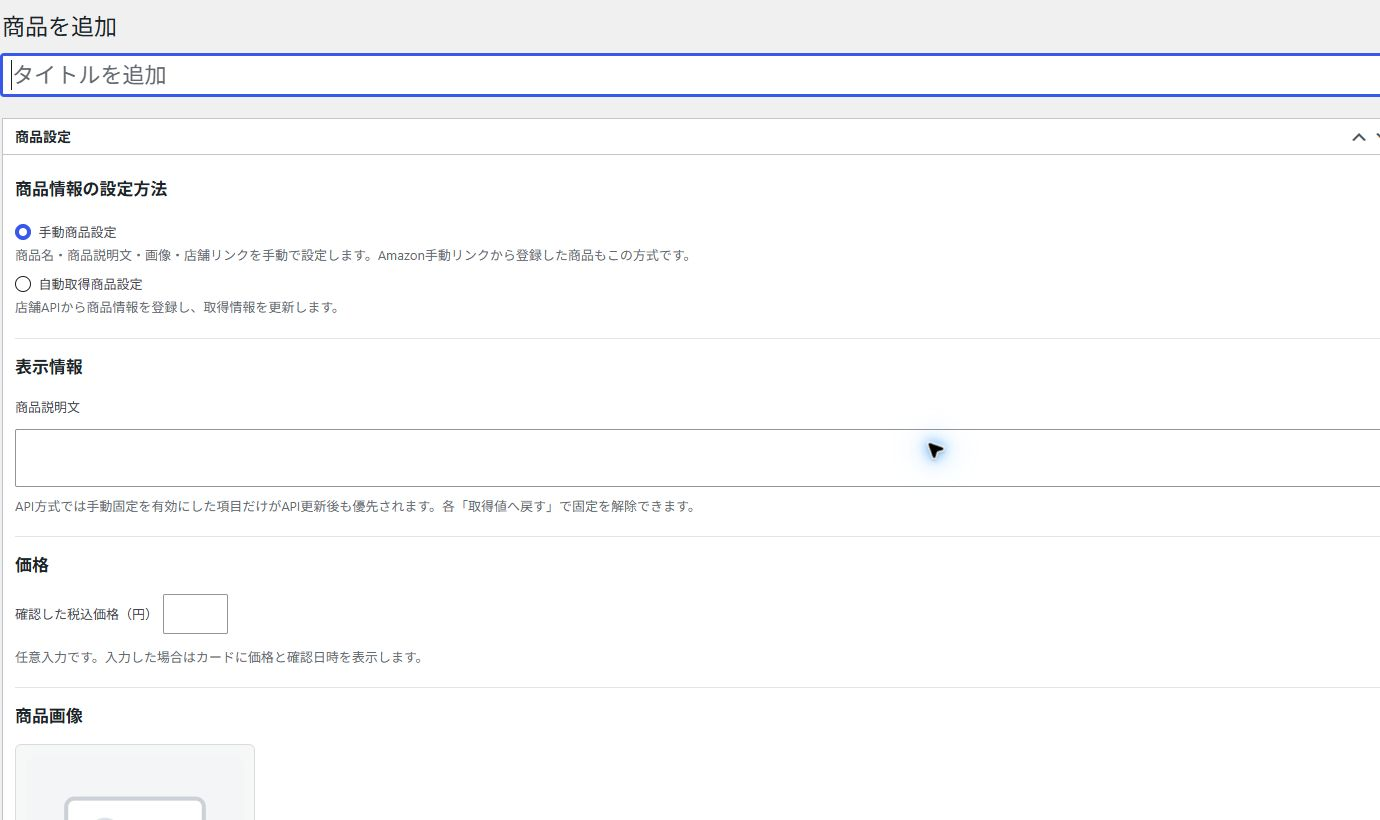
- 複数の記事で何度も使う商品を先に用意する
- 商品名や説明文を自分で整えておく
- 店舗リンクや、自分で追加するボタンを細かく設定する
うまく表示されないときは
- ブロック一覧にRapidアイテムが出てこないときは、プラグインが有効になっているか確認します。
- 商品検索で接続エラーが出たときは、「Rapidアイテム」 → 「設定」を開き、選んだ店舗の接続情報を見直します。
- 商品に画像がないと、その商品は追加できません。画像がある別の商品を選ぶか、利用できる公式画像を設定してください。
- 楽天市場との接続時に「403」と表示されたら、楽天市場APIの403エラーを解決する方法を確認してください。
店舗との接続に使うアクセスキーや、購入時のライセンスキーは、記事本文・画像・お問い合わせ内容に載せないでください。