RapidBoardでは、投稿をすぐ公開する方法と、管理者が確認してから公開する方法を選べます。公開方法は掲示板ごとに設定します。
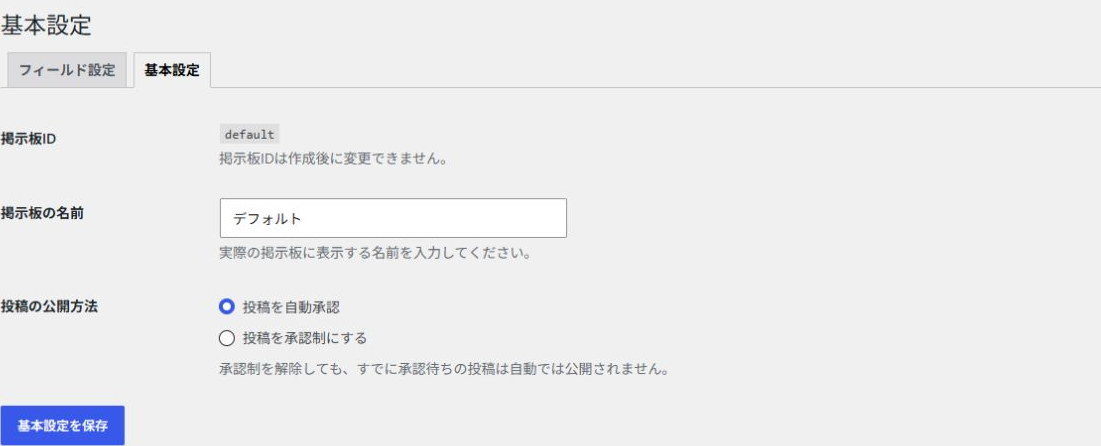
投稿を承認制にする
- 「RapidBoard → 掲示板管理」を開き、対象の掲示板の「基本設定」を押します。
- 「投稿の公開方法」で「投稿を承認制にする」を選びます。
- 「基本設定を保存」を押します。
承認制の掲示板では、送信した投稿が「承認待ち」になります。管理者が承認すると、公開ページの投稿一覧へ表示されます。
承認待ちの投稿を公開する
- 「RapidBoard → 掲示板管理」を開き、「投稿管理」タブを選びます。
- 「承認待ち」を押して、確認が必要な投稿を絞り込みます。
- 「掲示板」と「内容」を確認し、対象の行の「承認」を押します。
- 状態が「公開中」になったら、掲示板の公開ページでも確認します。

複数の投稿をまとめて承認する
- 承認する投稿のチェックボックスをオンにします。
- 「一括操作」で「承認」を選びます。
- 「適用」を押します。
一覧の先頭にあるチェックボックスは、表示中の投稿をまとめて選択します。複数の掲示板の投稿が並ぶため、掲示板名も確認してください。
投稿を削除する
削除した投稿は、RapidBoardの画面から元に戻せません。必要な内容を控えてから操作してください。投稿に関連する通報などのデータも削除されます。
- 投稿管理で、削除する投稿の内容と掲示板名を確認します。
- その行の「削除」を押し、確認画面の内容を読んで実行します。
- 複数件なら対象にチェックし、「一括操作 → 完全に削除 → 適用」の順に進めます。
自動承認に戻すとき
基本設定で「投稿を自動承認」を選んで保存すると、その後の投稿はすぐ公開されます。すでに承認待ちになっている投稿は、投稿管理から個別または一括で承認してください。
迷惑な投稿が続く場合は通報対応・BAN管理と迷惑投稿対策を確認できます。