このガイドは、RapidBoardの掲示板を利用する方向けの説明です。入力項目や投稿の公開方法は、掲示板ごとに異なります。
掲示板に投稿する
- 投稿したい掲示板を開き、サイトの利用ルールを確認します。
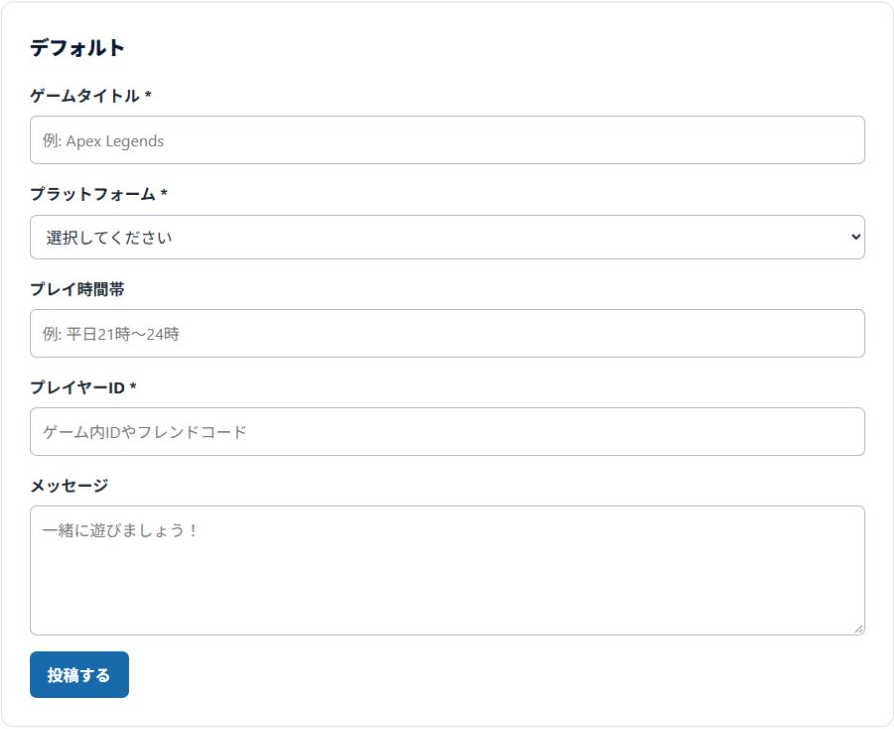
- 入力欄を埋めます。「*」が付いている項目は必須です。
- 内容を読み直し、「投稿する」を押します。
- 送信結果のメッセージを確認します。
「投稿しました。」と出たら、投稿一覧へ表示されます。「承認待ちとして受け付けました。」と出た場合は、管理者の確認後に公開されます。送信完了後は、同じ内容を繰り返し送らずに確認を待ちましょう。
いいねとコピーを使う
- 投稿のハートボタンを押すと「いいね」を付けられます。同じ利用者による重複したいいねは抑えられます。
- プレイヤーIDなどの横にコピーボタンがある場合、押すとその値をコピーできます。
- コピーしたIDなどは、貼り付け先と内容を確認してから使います。
問題のある投稿を通報する
- 対象の投稿にある「通報」を押します。
- 「あなたのユーザーID」と「通報内容」を入力します。どの内容に問題があるか、具体的に書きます。
- 認証表示がある場合は案内に従い、「通報する」を押します。
- 「通報を受け付けました。」と表示されたら完了です。
通報内容は管理者へ届きます。通報後の確認と対応は管理者が行います。同じ投稿について未確認の通報がある場合は「この投稿は通報済みです。」と表示されます。
自分の投稿を削除する
- 投稿したときと同じブラウザーで、同じサイトの掲示板を開きます。
- 自分の投稿に表示される「削除」を押します。
- 確認画面を読み、削除を実行します。
削除に必要な情報は、投稿したブラウザーに保存されます。別の端末・別のブラウザーを使った場合や、サイトデータを消した場合は「削除」が表示されないことがあります。その場合は、対象投稿を特定できる情報を添えてサイト管理者へ連絡してください。
承認待ちとして送信した直後は、フォームの「投稿を取り消す」から取り消せます。削除・取り消しを実行した投稿は元に戻せません。内容を残したい場合は、先に控えてください。
送信できないとき
- 必須項目の案内が出たら、その項目を入力します。
- 連続投稿の案内が出たら、時間を空けてから試します。
- 有効期限や通信のエラーが出たら、入力内容を控えてからページを再読み込みします。
- 操作制限の案内が続く場合は、サイト管理者へ確認します。
管理者向けの詳しい確認方法は表示・投稿のトラブル確認にまとめています。