投稿フォームは、掲示板ごとの「フィールド設定」で作ります。項目を追加 → 入力形式を選ぶ → プレビューで確認 → 保存の順に進めます。掲示板の作成と設置は基本操作ガイドをご覧ください。
入力項目を追加する
- 「RapidBoard → 掲示板管理」を開き、対象の掲示板の「フィールド設定」を押します。
- 「フィールドを追加」を押します。
- 「ID」に
display_nameなどの管理用の名前を入れます。半角英小文字・数字・アンダースコア・ハイフンが使えます。 - 「ラベル」に「表示名」など、利用者に見せる項目名を入れます。
- 「種類」を選び、入力例や選択肢を設定します。
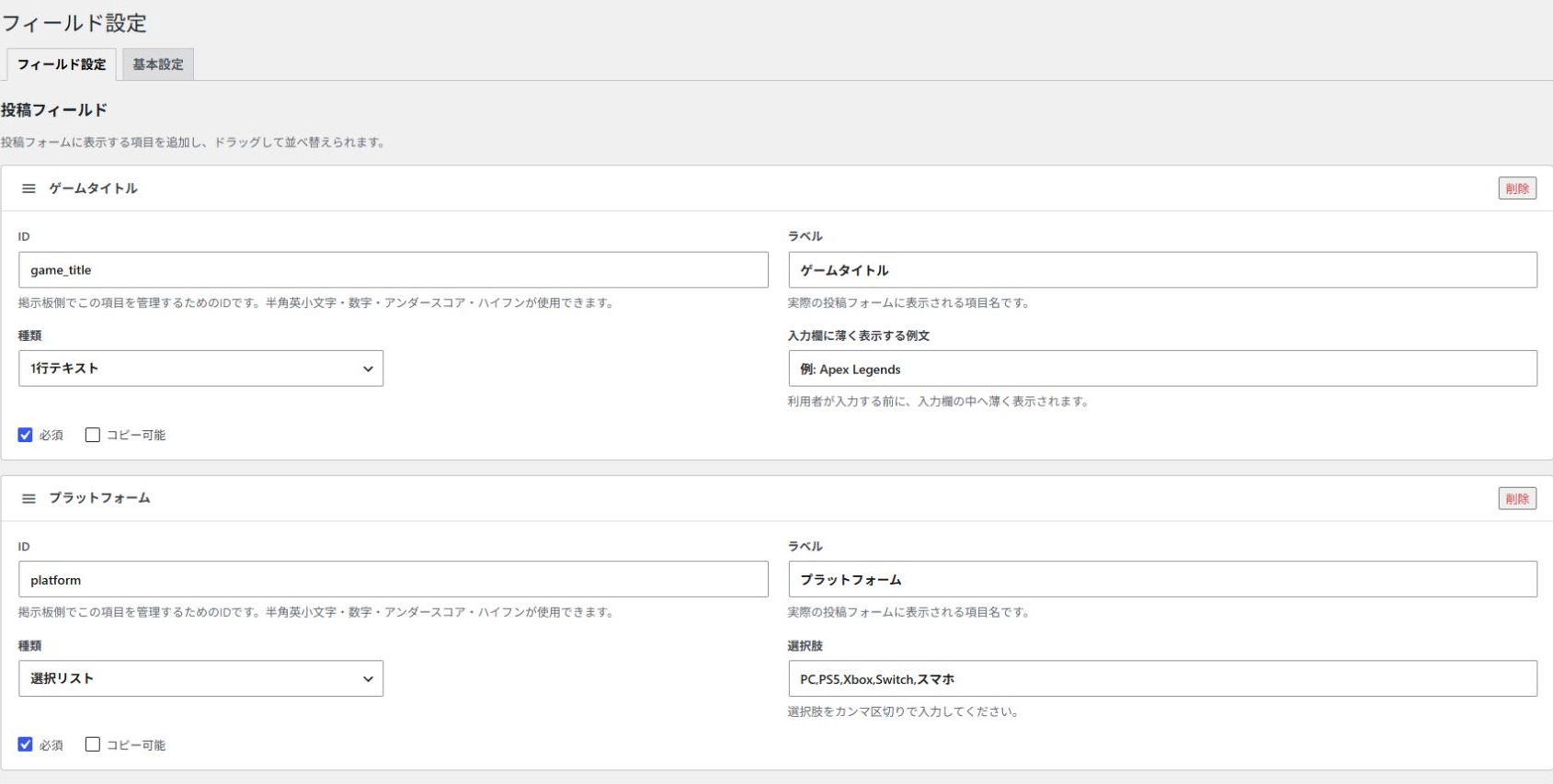
入力形式を選ぶ
| 種類 | 向いている項目 |
|---|---|
| 1行テキスト | 表示名、ゲーム名、プレイヤーIDなどの短い文字列 |
| 複数行テキスト | 募集内容や質問の詳細など、改行を含む文章 |
| 選択リスト | 端末やカテゴリーなど、一覧から1つ選ぶ項目 |
| ラジオボタン | 少数の選択肢を並べて、1つ選ぶ項目 |
| チェックボックス | 「利用ルールを確認しました」など、1つの確認項目 |
選択リストとラジオボタンの「選択肢」は、PC,PS5,Switch のように半角カンマで区切ります。1項目に1〜50個の選択肢を設定できます。チェックボックスは、チェックの有無を受け取る形式です。
必須・コピー・入力例を設定する
- 入力してほしい項目は「必須」をオンにします。
- プレイヤーIDなど、投稿を読む人がコピーする項目は「コピー可能」をオンにします。
- 文字入力の項目には「入力欄に薄く表示する例文」を設定できます。
- 例文は入力の見本として表示されます。投稿者が入力した内容が保存されます。
必須項目は、募集や質問に必要なものへ絞ると入力しやすくなります。チェックボックスには「コピー可能」の設定がありません。
並べ替えて保存する
- 各項目の左上にあるハンドルをドラッグし、入力してほしい順番へ並べ替えます。
- 下部の「投稿フォームのプレビュー」で、項目名・順番・選択肢を確認します。
- 「フィールド設定を保存」を押します。
- 掲示板を設置したページを開き、PCとスマートフォンで確認します。
項目は1つの掲示板に30件まで設定できます。管理画面のプレビューは入力欄の確認用です。実際の投稿テストは、掲示板を設置したページで行います。
公開後に項目を変更するとき
運用開始後はIDを保ち、表示名は「ラベル」で変更します。IDを変えたり項目を削除したりすると、過去の投稿に保存されたその項目が表示されなくなります。変更前にバックアップを取り、既存の投稿でも表示を確認してください。
そのまま使える項目例は用途別フォーム設定例にまとめています。保存時に止まる場合は表示・投稿のトラブル確認をご覧ください。