迷惑投稿対策は、投稿間隔・承認制・Turnstileを運用に合わせて設定します。投稿間隔とTurnstileはサイト内のRapidBoardで共通、承認制は掲示板ごとの設定です。
連続投稿の間隔を決める
- 「RapidBoard → 設定」を開きます。
- 「投稿間隔(秒)」へ、同じ投稿者識別子からの投稿を受け付ける間隔を入力します。
- 「保存」を押します。
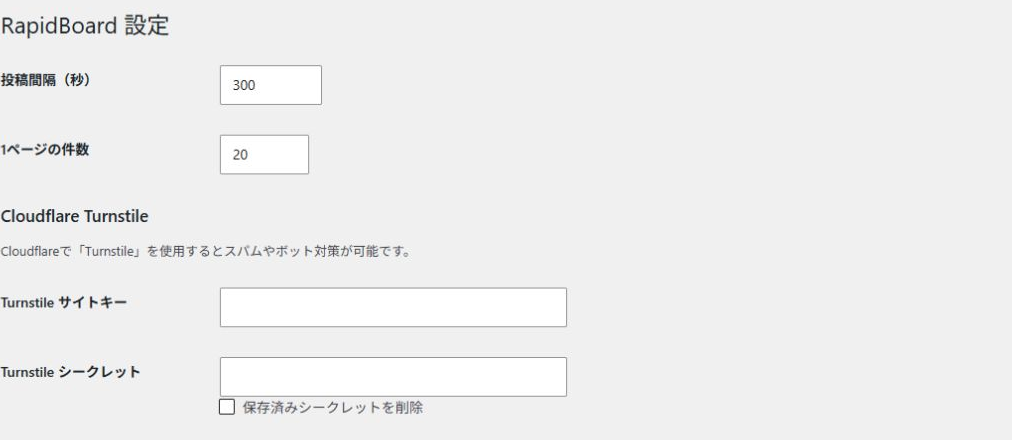
投稿間隔は10〜86,400秒で設定できます。間隔を長くすると連続投稿を抑えやすくなりますが、通常の利用者が再投稿できるまでの待ち時間も長くなります。
公開前に管理者が確認する
掲示板の「基本設定」で「投稿を承認制にする」を選び、保存します。利用者から届いた投稿は承認待ちになり、管理者が確認してから公開できます。手順は投稿を承認・削除するガイドにまとめています。
CloudflareでTurnstileのキーを作る
- Cloudflareの管理画面で「Turnstile」を開き、「Add widget」を選びます。
- 見分けやすいウィジェット名と、掲示板を設置するサイトのホスト名を登録します。
- ウィジェットのモードを選びます。まずは「Managed」で設定すると、必要な確認が自動で選ばれます。
- 「Create」で作成し、サイトキーとシークレットキーを控えます。
管理画面の項目はCloudflare公式のウィジェット作成手順でも確認できます。
RapidBoardにキーを登録する
- WordPressで「RapidBoard → 設定」を開きます。
- 「Turnstile サイトキー」へサイトキーを貼り付けます。
- 「Turnstile シークレット」へシークレットキーを貼り付けます。
- 「保存」を押し、保存完了の案内を確認します。
サイトキーとシークレットは、同じウィジェットで発行した組み合わせを使います。シークレットは公開記事やスクリーンショットに載せないでください。保存済みの場合、シークレット欄を空のまま保存すると既存の値が維持されます。
公開ページで確認する
- 掲示板の公開ページを開き、投稿フォームの認証表示を確認します。
- 管理者が把握できる内容でテスト投稿し、送信結果を確認します。承認制なら投稿管理の「承認待ち」も確認します。
- 投稿の「通報」を開き、通報フォームでも認証表示を確認します。動作確認だけなら送信せず閉じます。
認証が通らない場合は、登録したホスト名が公開ページと合っているか、2つのキーの組み合わせが合っているかを確認します。詳しくは投稿できないときの確認手順をご覧ください。
迷惑利用者への対応は通報対応・BAN管理で行えます。