購入後は、ZIPをダウンロード → WordPressに追加 → ライセンス認証の順に進めます。Rapidアイテム Pro・ヘルパー・RapidBoardの共通ガイドです。
購入者ページでZIPとキーを確認する
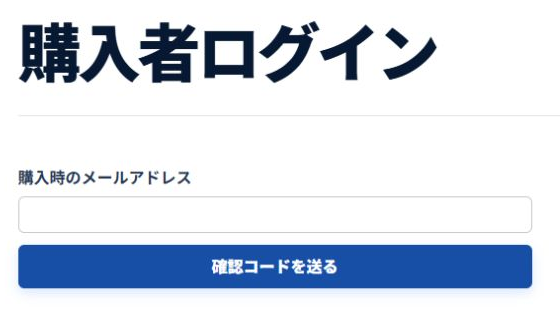
- 購入者ログインを開き、購入時のメールアドレスを入力します。
- 「確認コードを送る」を押します。届いた6桁のコードを入力してログインします。
- 購入した製品のライセンス欄で「最新版ZIPをダウンロード」を押します。ZIPは解凍せずに保存します。
- 同じ欄のライセンスキーを「コピー」で控えます。
ダウンロードリンクは発行後24時間・3回まで使えます。期限や回数を超えたら、購入者ページから再度ダウンロードします。
Proとヘルパーを使う場合は、同じ画面の「必須のRapidアイテム無料版ZIP」も用意します。無料版がすでに有効なら、バージョンを確認して次へ進みます。
WordPressにプラグインを追加する
- WordPressの管理画面で「プラグイン → プラグインを追加」を開きます。
- 「プラグインのアップロード」から、ダウンロードしたZIPを選びます。
- 「今すぐインストール」を押し、完了したら「プラグインを有効化」を押します。
- Pro・ヘルパーは、先にRapidアイテム無料版を有効化し、そのあとに追加します。

製品ごとの画面でライセンスを認証する
| 製品 | WordPress管理画面で開く場所 |
|---|---|
| Rapidアイテム Pro | Rapidアイテム → Pro ライセンス |
| Rapidアイテムヘルパー | Rapidアイテム → ヘルパー ライセンス |
| RapidBoard | RapidBoard → ライセンス |
購入した製品のキーを貼り付け、認証ボタンを押します。Proとヘルパーでは「保存してライセンスを確認」を押し、「状態」が「有効」になったことを確認します。
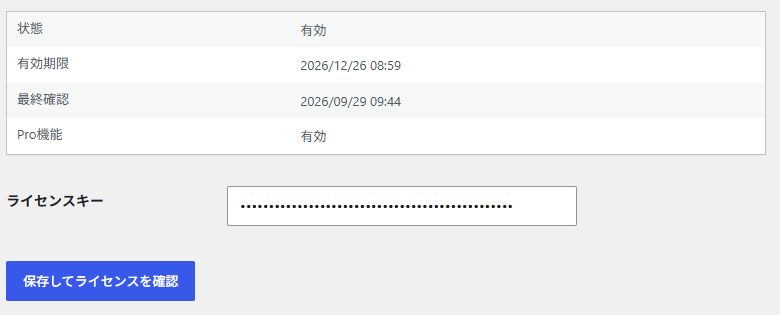
認証で止まったら、購入した製品・キーの前後の空白・有効期限・利用サイト数を確認します。延長や更新のあとに期限切れ表示が残る場合も、同じキーで状態を再確認します。
プラグインを更新する
- 更新内容をアップデート情報で確認し、WordPressのバックアップを取ります。
- 「プラグイン → インストール済みプラグイン」を開き、対象製品に更新通知があれば「今すぐ更新」を押します。
- 更新後にバージョンとライセンス状態を確認します。商品カードや掲示板も、公開ページで一度開いて確認します。
更新通知が出ないときは、ライセンスの状態を再確認します。手動で更新する場合は、購入者ページから最新版ZIPを取得してアップロードし、表示された新旧バージョンを確認して置き換えます。
次に使う機能を設定する
ログインや認証で解決しないときは、お問い合わせへ製品名・対象サイトURL・エラー文をお知らせください。画像を添える場合は、ライセンスキーを伏せてください。