Rapidアイテム Proは、無料版に機能を追加するための別プラグインです。ライセンスを認証すると、商品カードのデザインを増やしたり、Rapidアイテムのクレジット表記を隠したりできます。
商品カードが表示された回数や、店舗ボタンがクリックされた回数も確認できるようになります。
無料版とProを準備する
- 先に無料版のRapidアイテムをインストールし、有効にします。
- 購入後にダウンロードしたRapidアイテム ProのZIPファイルを、「プラグイン」 → 「新規プラグインを追加」からアップロードして有効にします。
ZIPは、プラグイン一式をひとつにまとめたファイルです。解凍せず、そのまま選んでください。 - 無料版とProの両方を最新版にそろえます。どちらか一方だけが古いと、組み合わせが合わず、Proの機能が自動で止まります。
Proライセンスを認証する
- 「Rapidアイテム」 → 「Pro ライセンス」を開きます。
- 購入時に届いたライセンスキーを入力し、「保存してライセンスを確認」を押します。
- 画面に「有効」と表示されたら完了です。ライセンスキーは、スクリーンショットや記事に載せないでください。
商品カードの見た目を変える
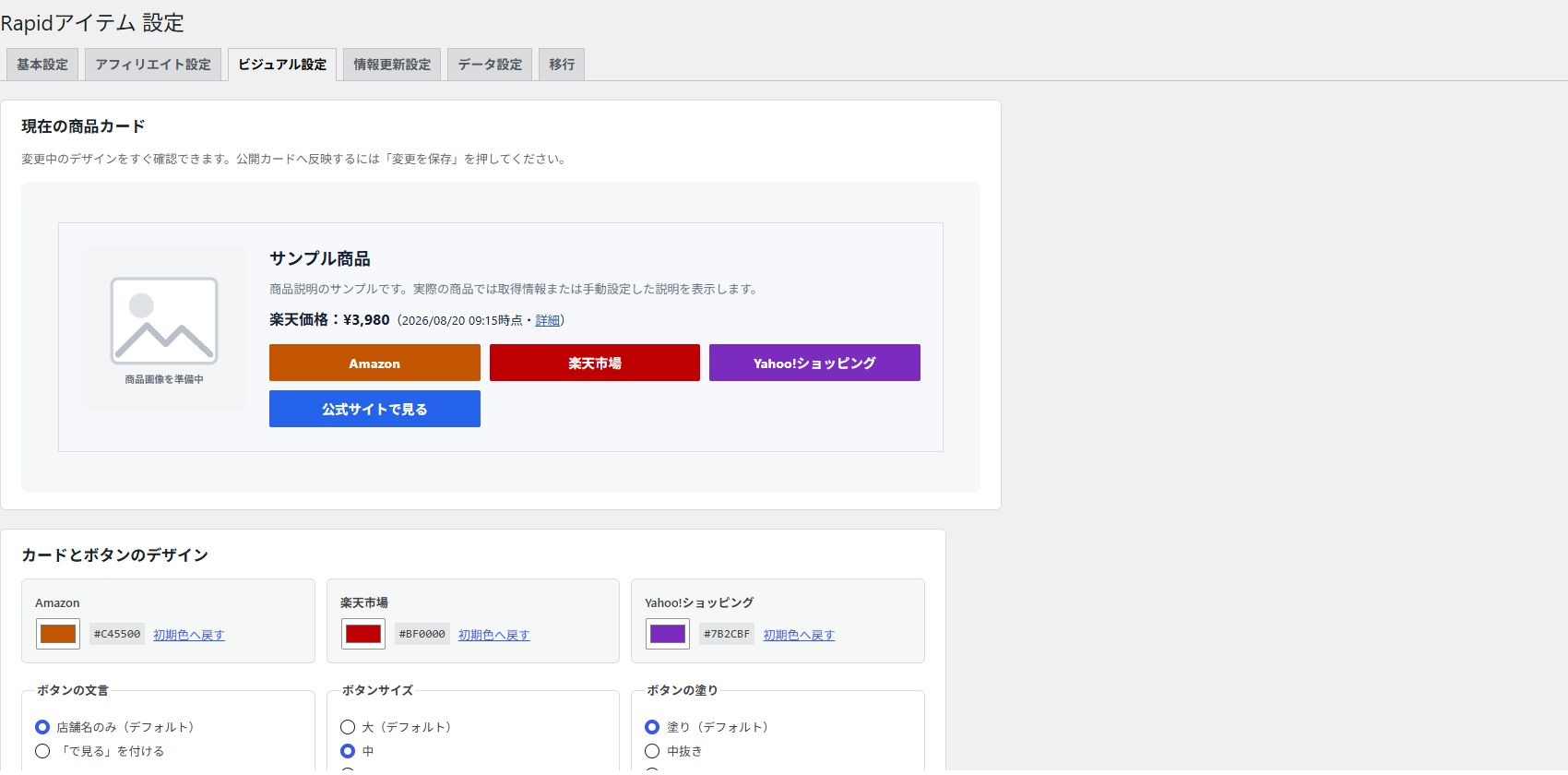
「Rapidアイテム」 → 「設定」 → 「ビジュアル設定」を開きます。画面上部の見本を見ながら、ボタンの色・文言・大きさ・形や、カードの背景色を調整できます。好みの見た目になったら、最後に「変更を保存」を押してください。
商品カードがどれくらい見られたか確認する
「Rapidアイテム」 → 「アクセス解析」を開くと、商品カードの表示回数・クリック数・クリック率(CTR)を確認できます。期間、商品、クリックされた店舗ボタンで絞り込めるので、どの商品が読者の興味を集めているかを見比べられます。
クリック率とは、カードが表示された回数に対して、何回クリックされたかを表す割合です。たとえば100回表示されて5回クリックされた場合、クリック率は5%になります。
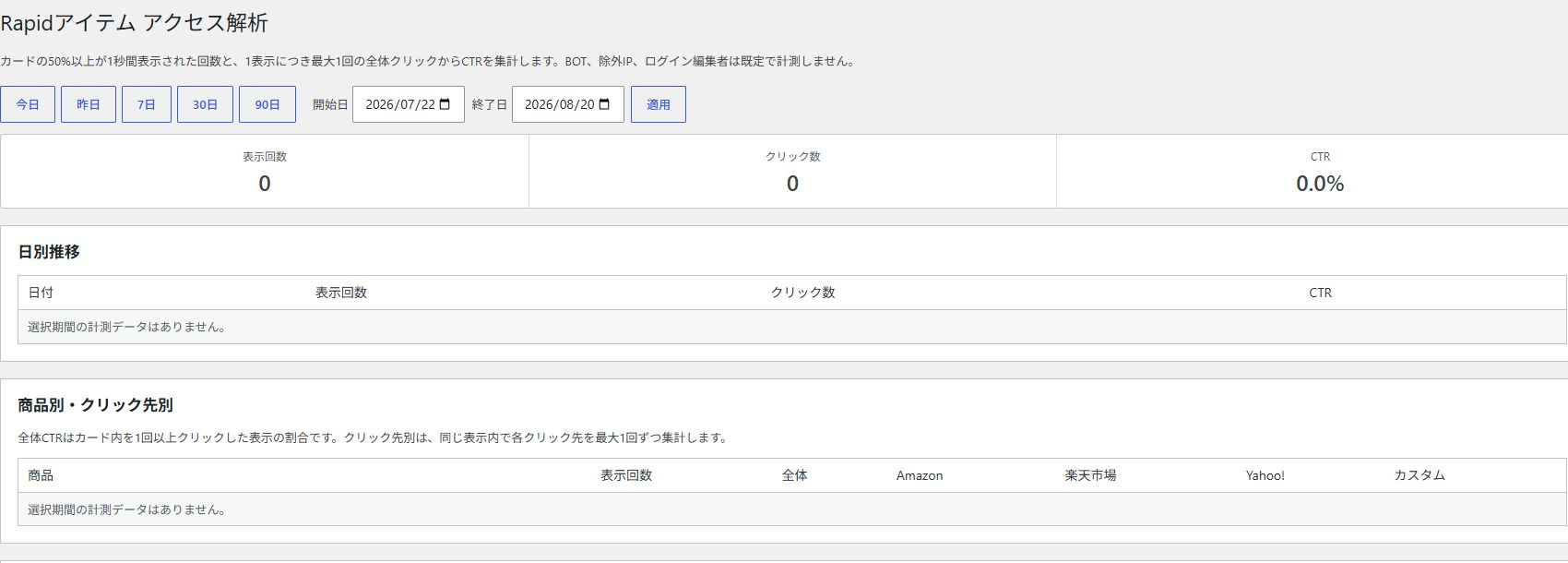
- 商品カードの半分以上が画面に1秒間出たとき、表示1回として数えます。
- 検索サービスなどの自動巡回、設定画面の「除外IP」に登録した接続元、WordPressにログインして編集している人の閲覧は、最初から集計されません。
「除外IP」は、集計に含めたくない接続元を指定する項目です。 - 一時的にライセンスを確認できなくなっても、すぐには停止せず、14日間はそのまま使えます。14日を過ぎてPro機能が止まった場合も、商品ごとの設定や選んだ画像は消えません。