Rapidアイテムの商品カードから、利用中のアフィリエイトサービスへつながるリンクを設定します。最初にAmazon・楽天・Yahoo!それぞれで、どのサービスを使うかを決めると、複数のIDやコードを混同せずに進められます。
APIは商品情報を取得するための設定、アフィリエイトは成果を計測するための設定です。この記事はリンクの収益化を扱います。まだ商品検索ができない場合は、Amazon・楽天・Yahoo!の初期設定を先に確認してください。
掲載画像はRapidアイテムの実際の管理画面です。認証情報は伏せています。画像をクリックすると大きく表示できます。外部サービスの画面名や利用条件は変更されることがあります。
店舗ごとに使うサービスを決める
| 使い方 | Rapidアイテムで主に設定する場所 |
|---|---|
| Amazonアソシエイトを直接利用 | アフィリエイト設定 → API設定 → トラッキングID |
| 楽天アフィリエイトを直接利用 | アフィリエイト設定 → API設定 → 楽天アフィリエイトID |
| もしもアフィリエイト経由 | アフィリエイト設定 → もしもアフィリエイト → 対象店舗の広告コード |
| バリューコマース経由 | アフィリエイト設定 → バリューコマース → 対象店舗のMyLink等 |
| 商品・検索結果ごとに発行されたURLを使う | 商品の対象店舗のリンク設定 → 発行済みURL |
広告コードを取得する前に、利用するASPへ自分のサイトを登録し、対象の広告主との提携状況を確認します。アカウントを持っているだけでは、その店舗の広告を利用できないことがあります。提携承認や利用条件は、各サービスの管理画面で確認してください。
たとえば「Amazonは直接、楽天はもしも、Yahoo!はバリューコマース」という組み合わせでも、各店舗の欄を分けて設定します。Amazon用の広告コードを楽天欄へ入れる、といった入れ違いに注意しましょう。
設定画面を開く
- WordPress管理画面の「Rapidアイテム → 設定」を開きます。
- 上部の「アフィリエイト設定」を選びます。
- 「API設定」「バリューコマース」「もしもアフィリエイト」から、使うサービスのタブを選びます。

Amazon・楽天の基本IDを設定する
Amazonを直接利用する場合は、API設定の「トラッキングID」へ自分のAmazonアソシエイトのIDを入れます。楽天を直接利用する場合は「楽天アフィリエイトID」へ自分のIDを入れます。
APIの認証情報ID、楽天のアプリケーションID、ログイン用のメールアドレスとは別です。
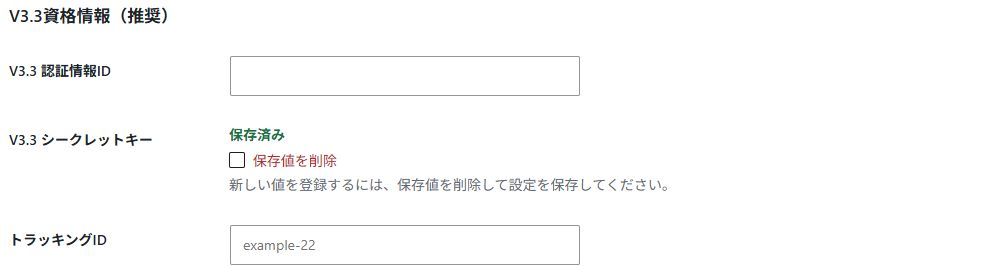
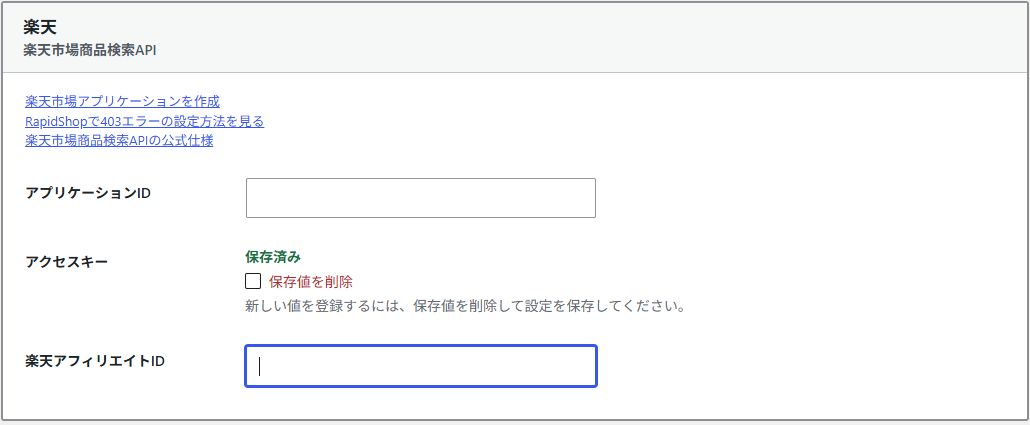
- 各サービスの管理画面で、自分のサイトに使うIDをコピーします。
- 対応する欄へ貼り付け、前後の空白や文字の欠けがないか確認します。
- 「変更を保存」を押します。
- 同じ店舗にASPも設定している場合は、後述の優先設定と商品別URLも確認します。
もしもアフィリエイトを設定する
対象店舗の広告リンクを用意する
- もしもアフィリエイトへログインし、利用するサイトを選びます。
- 提携している対象店舗のプロモーションを開きます。
- 対象店舗の商品ページまたは検索結果へ移動する広告リンクを発行します。発行方法はもしもアフィリエイト公式ヘルプのリンク作成の案内を確認します。
- 1つの広告リンクを含むHTMLコード、または省略されていない広告URLをコピーします。複数商品のコードを一緒にコピーしないようにします。
Rapidアイテムが読み取るのは広告リンクの情報です。「かんたんリンク」のカード全体を表示するJavaScriptなどを、そのまま広告リンク欄へ貼る操作とは異なります。リンク先の店舗が判別できる、対象店舗の商品・検索ページ用のコードを使ってください。
Rapidアイテムへ貼り付ける
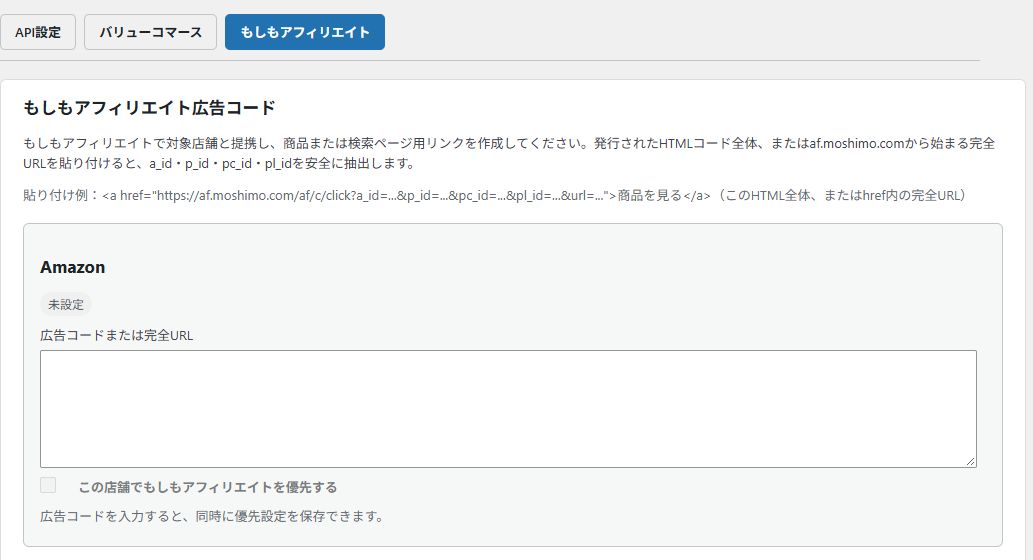
- 「もしもアフィリエイト」タブを開きます。
- Amazon・楽天・Yahoo!のうち、コピーした広告リンクに対応する店舗の欄を探します。
- 広告コードまたは完全な広告URLを入力欄へ貼り付けます。
- 画面の判定結果を確認します。エラーなら、店舗の入れ違いやコードの途中欠けを直します。
- この店舗で「もしも」を優先して使う場合は、店舗の優先設定を選びます。
- 画面下の「変更を保存」をクリックします。保存後に「設定済み」などの状態を確認します。
保存後に貼り付け欄が空になる場合があります。コードの文字列を再表示しない仕様のため、空欄だけで保存失敗と判断せず、設定状態を確認してください。必要がないのに削除や再入力を繰り返さないようにします。
コードの判定でa_id、p_id、pc_id、pl_idなどの不足が表示された場合は、数字を推測して手入力せず、もしも側で発行した完全なリンクを取り直してください。
バリューコマースを設定する
MyLinkのコードを使う
対象店舗と提携したうえで、MyLinkなどの対応する広告リンクを作成します。MyLinkで使える広告や素材については、バリューコマース公式のMyLinkガイドを確認してください。
- バリューコマースで、対象店舗の商品ページまたは検索結果へ向けたMyLinkを発行します。
- 1つの広告リンクを含むHTML、または完全な広告URLをコピーします。
- Rapidアイテムの「バリューコマース」タブを開き、対象店舗の欄へ移動します。
- 方式の選択が表示される場合は「MyLink」を選びます。
- コードを貼り付けて判定結果を確認し、この店舗で使いたい場合は優先設定を選びます。
- 「変更を保存」を押し、設定済みになったことを確認します。
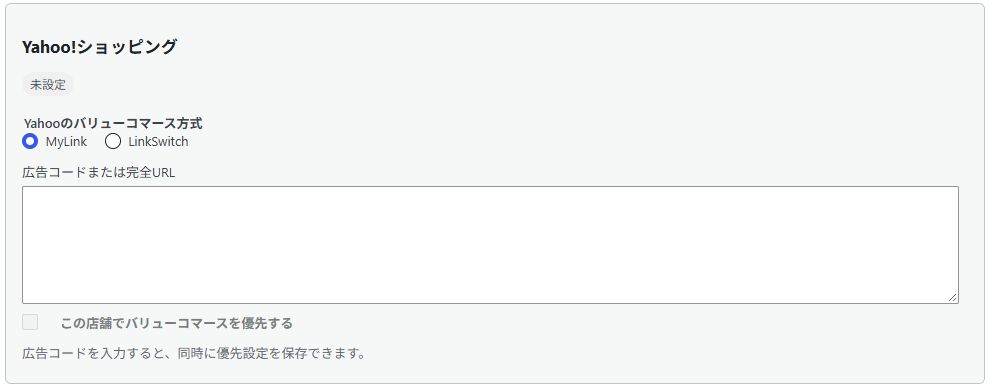
sidやpidの判定エラーが出る場合は、リンクの一部だけをコピーしていないか確認します。MyLinkBoxは複数店舗へのリンクを表示する別の仕組みです。MyLinkBoxのJavaScriptを、MyLinkの広告リンク欄へ貼らないでください。
違いは公式のツール案内でも確認できます。
Yahoo!でLinkSwitchを使う場合
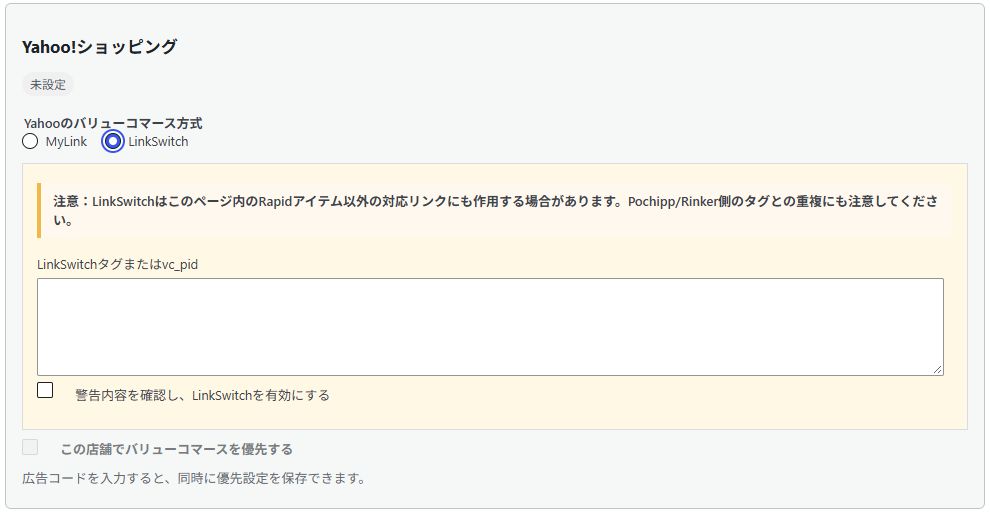
LinkSwitchは、設置したタグによって対象リンクを変換する方式です。Rapidアイテムのカード以外にある対象リンクにも影響する場合があります。既存テーマや別プラグインですでに導入している場合は、タグを重複して設置しないようにします。
- バリューコマースで、自分のサイトに発行されたLinkSwitchタグを確認します。
- RapidアイテムのYahoo!欄で「LinkSwitch」を選びます。
- 画面のタグまたはvc_pidの入力欄へ、発行された情報を入力します。
- 画面にある適用範囲の説明を読み、有効化の確認項目と店舗の優先設定を確認します。
- 「変更を保存」を押し、公開画面で意図したリンクになっているか確認します。
MyLinkを使うかLinkSwitchを使うかは、現在のサイトの運用に合わせて選びます。よく分からない場合は、すでに使っている方式と既存のタグ設置場所を先に確認してください。
Yahoo!などの「発行済みURL」を商品ごとに使う
Yahoo!側などで発行した収益計測用のURLを、その商品や検索結果のボタンに直接使う方法です。普通の商品URLや検索URLをコピーしただけでは、自分の収益計測用URLになるとは限りません。必ず利用するサービスの発行手順で作成します。
Yahoo!は公式のURL発行方法を確認してください。
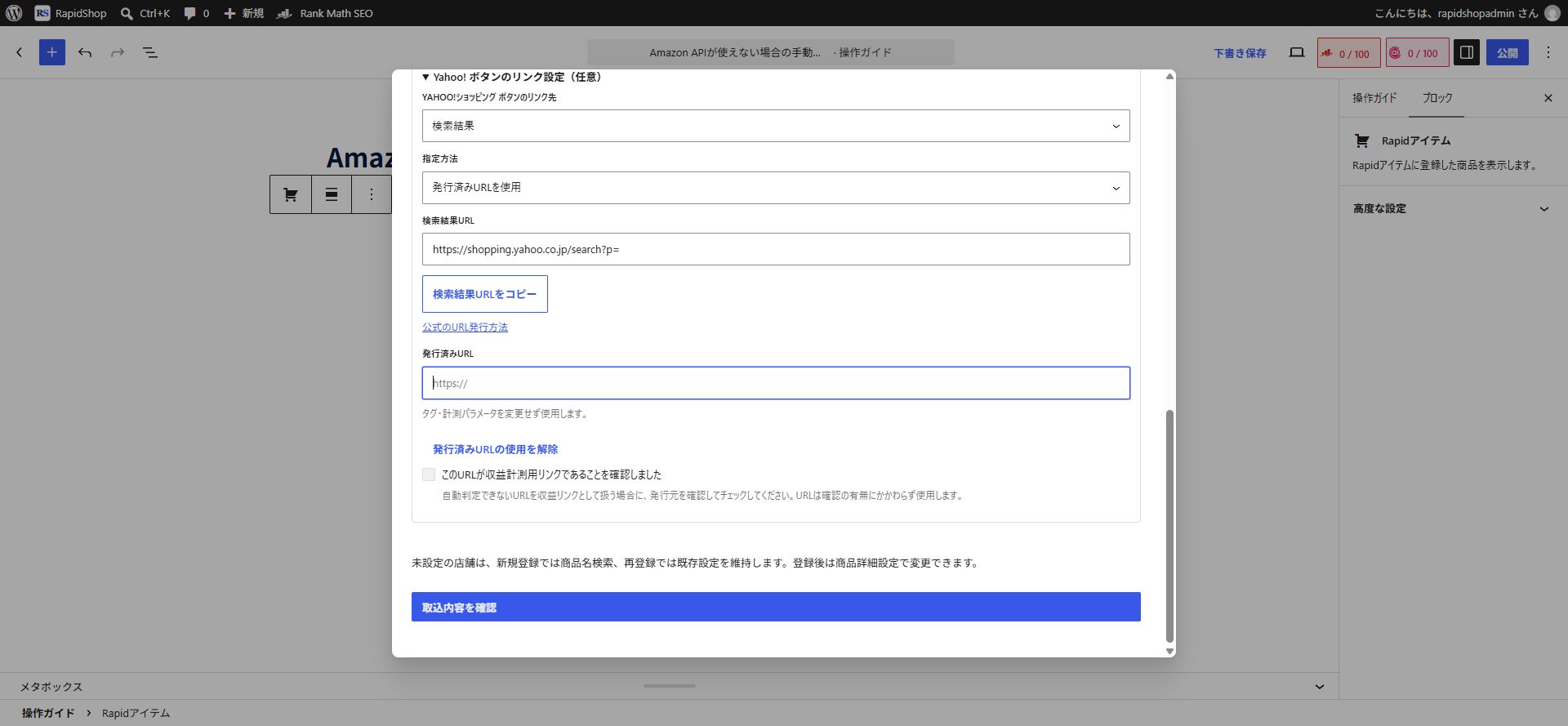
- 対象商品の店舗別リンク設定を開きます。手動登録時は、楽天・Yahoo!の「ボタンのリンク設定(任意)」を展開します。
- リンク先を「検索結果」または「商品ページ」から選びます。
- 指定方法を「発行済みURLを使用」にします。
- 対象の検索結果・商品について、発行元で作った収益計測用URLを貼り付けます。
- 自動判定できないURLで確認項目が表示された場合は、発行元を確認してから「このURLが収益計測用リンクであることを確認しました」を選びます。
- 商品の登録・更新を完了し、公開画面のボタンを確認します。
確認チェックは、普通のURLをアフィリエイトURLへ変換する機能ではありません。また、発行済みURLはタグや計測パラメータを変更せず使われます。短縮URLなどで内容が分かりにくい場合は、発行元の画面で対象サイトとリンク先を確認します。
複数サービスを設定したときの確認順
| 確認する場所 | 何が起きるか |
|---|---|
| 商品別の発行済みURL | その店舗のURLを直接指定していると、全体のASP設定を変えても、そのURLが優先されます。 |
| 店舗ごとのASP優先設定 | 有効なもしも・バリューコマースのうち、どちらを使うか確認します。両方の成果を同時に付ける設定ではありません。 |
| API設定内の基本ID | Amazon・楽天を直接利用する場合のIDを確認します。ASPの優先状態も合わせて見ます。 |
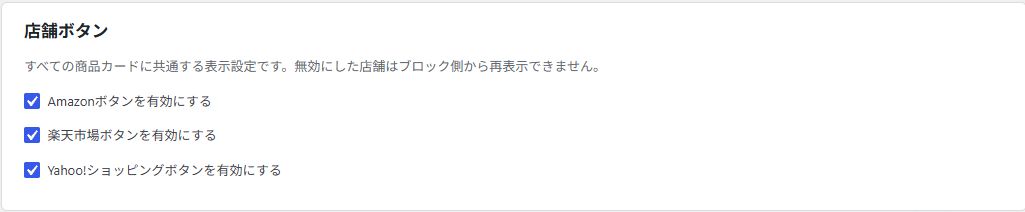
| 店舗ボタンの表示設定 | 全体または個別で非表示なら、リンクを設定していてもボタンは表示されません。 |
同じ店舗に複数の設定を入れた場合は、どの設定を使いたいかを明確にし、店舗別の優先項目を確認します。「基本IDを変えたのにリンクが変わらない」ときは、先にその商品の発行済みURLを見てください。
公開前にリンクを確認する
- 記事を保存してプレビューを開きます。
- 必要な店舗のボタンが表示されていることを確認します。
- ボタンのリンク先を確認し、予定した店舗・商品・検索結果へ向いているかを見ます。リンク先URLの確認やコピーは、ブラウザーの右クリックメニューなどで行えます。
- 直接リンクのタグや、ASPの発行元・計測情報が、設定したものかを確認します。リダイレクト後のアドレスだけでは分からない場合があるため、カード側の元リンクも確認します。
- 商品名・画像・価格の情報元と、各ボタンのリンク先に不自然な食い違いがないか見ます。
- 広告であることの表示や掲載方法は、利用するサービスの案内と自分のサイトの運用に合わせて確認します。
成果レポートにすぐ数字が出るかだけで、設定の成否を判断しないでください。レポートの反映や成果条件はサービスごとに異なります。動作確認のために自分で購入したり、何度もリンクをクリックしたりする必要はありません。
困ったときの確認表
| 症状 | 確認すること |
|---|---|
| コードを貼っても無効 | 対象店舗の完全な広告リンクか。JavaScript全体、複数リンク、途中で切れたURLでないか。 |
| 優先設定を選べない | その店舗のコードが有効と判定されているか。まず判定エラーを解消。 |
| 保存後にコード欄が空 | 設定済みの状態表示を確認。コードを再表示しない場合があります。 |
| 設定したASPのリンクにならない | 商品別の発行済みURLと、店舗ごとの優先設定を確認。 |
| Yahoo!の商品検索はできるが収益化できない | Client IDは検索用。ASPまたは発行済みの収益計測用URLを別途設定。 |
| ボタンが表示されない | 基本設定と商品個別の表示設定を確認。 |
関連ガイド:Amazon・楽天・Yahoo!の初期設定 / Amazon APIが使えない場合の手動登録 / Pochipp・Rinkerからの移行方法