カスタムボタンを使うと、商品カードの店舗ボタンの後ろに、公式サイトや詳しい説明ページへのリンクを追加できます。無料版は1個、Proでは合計3個まで設定できます。
対象商品のカスタムボタン欄を開く
- 「Rapidアイテム → 商品一覧」から対象の商品を開きます。
- 商品設定を下へ進み、「カスタムボタン」を開きます。
- 使いたい枠の「カスタムボタンを有効にする」にチェックを入れます。
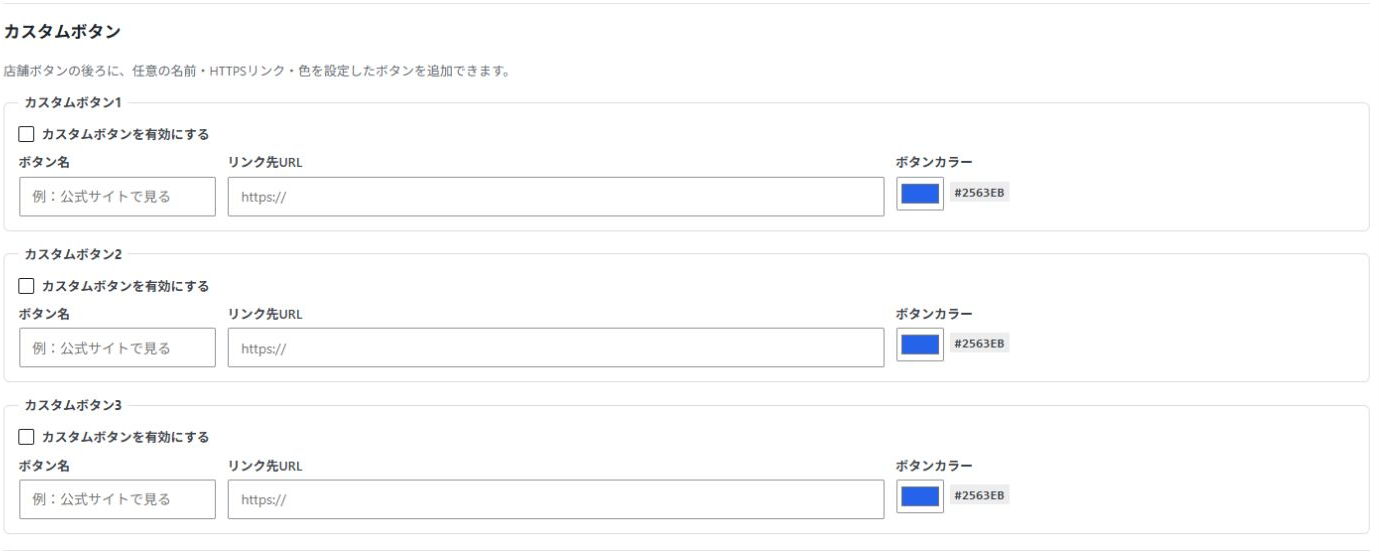
名前・リンク先・色を設定する
| 項目 | 設定する内容 |
|---|---|
| ボタン名 | リンク先が分かる短い名前を入力します。最大40文字です。例:公式サイトで見る、詳しい仕様を見る。 |
| リンク先URL | https:// で始まるページのURLを入力します。設定前に開いて、目的のページに移動するか確認します。 |
| ボタンカラー | 色の欄を押して選びます。表示された文字が読みやすく、他の店舗ボタンとも区別しやすい色にします。 |
カスタムボタン2・3も同じ手順で設定できます。用途が重なる場合は、読者が選びやすい数に絞ってください。
保存して記事で確認する
- 商品の「更新」を押します。新規商品なら、必要な商品情報をそろえて公開します。
- その商品カードを設置した記事を開き、店舗ボタンの後ろに追加したボタンが出るか確認します。
- ボタン名とリンク先を確認し、スマートフォンでも文字の折り返しと押しやすさを確認します。
同じ商品を複数の記事で使っている場合は、それぞれの記事でも表示を確認します。比較カードに使っている商品は、比較カード側の見え方も確認してください。
表示されない・保存できないとき
- 対象のボタンの「カスタムボタンを有効にする」にチェックが入っているか確認します。
- ボタン名とリンク先URLの両方を入力し、URLが https:// で始まっているか確認します。
- 保存後にエラーが出た場合は、案内された項目を直して再保存します。入力に不備があると、以前の設定が維持されます。
- 2個目・3個目が表示されない場合は、Proが有効で、Proライセンスも有効か確認します。
- 保存できているのに記事が変わらない場合は、対象ページのキャッシュを更新して確認します。
Pro機能が停止した場合、2個目・3個目の表示は止まります。保存済みの設定は保持されます。認証の確認はライセンスを認証できないときをご覧ください。
クリックを確認する
計測が有効な商品では、カスタムボタンのクリックを「アクセス解析 → 商品別・クリック先別」の「カスタム」で確認できます。3つのボタンはまとめて集計されます。詳しくはProのアクセス解析の見方をご覧ください。