ライセンス画面の「状態」と、操作後に表示されたメッセージを確認します。まず購入した製品とキーの組み合わせを確かめ、該当する手順へ進んでください。
購入した製品のキーを確認する
- RapidShopに購入時のアカウントでログインし、マイページで対象製品のライセンスキーを確認します。
- Pro・ヘルパー・RapidBoardのうち、インストールした製品に対応するキーをコピーします。
- キーの前後に空白や改行が入っていないか確認し、その製品のライセンス画面で認証します。
ダウンロードやインストールから確認したい場合は、購入後のダウンロード・認証・更新をご覧ください。
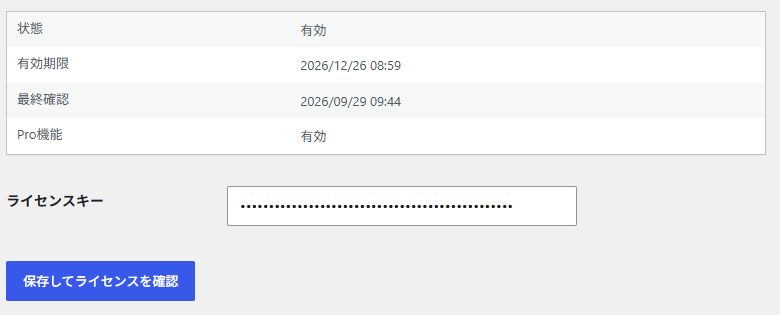
製品ごとの認証・再確認ボタン
| 製品・開く場所 | 操作 |
|---|---|
| Rapidアイテム → Pro ライセンス | キーを確認し、「保存してライセンスを確認」を押します。 |
| Rapidアイテム → ヘルパー ライセンス | キーを確認し、「保存してライセンスを確認」を押します。 |
| RapidBoard → ライセンス | 初回はキーを入力して「認証する」。認証済みなら「認証・更新を確認」を押します。 |
処理中や待機時間が表示されたら、その案内が終わるまで待ちます。Proでは手動操作のあとに30秒の待機時間があります。
表示されたメッセージから確認する
| 表示・症状 | 確認すること |
|---|---|
| キーの形式が正しくない | 購入した製品のキーをコピーし直します。メール本文などの余分な文字を含めずに入力します。 |
| 認証上限に達している | 以前のサイトやテスト環境で認証していないか確認します。使わなくなったサイトの認証を解除してから、利用先で認証します。 |
| 旧URLの認証解除が必要/同じURLで別の認証がある | 移転前のサイトや復元前の認証が残っている可能性があります。旧サイトで解除できない場合は、旧URLと新URLを添えてサポートへ連絡します。 |
| 期限切れ・再認証が必要 | マイページで契約状況を確認します。Pro・ヘルパーの期間延長後は、同じキーでもライセンス画面で再確認します。 |
| ライセンスが失効している | 購入・契約状況を確認し、心当たりがなければ表示メッセージを添えてサポートへ連絡します。 |
| 接続できない・一時的な問題 | 少し時間をおいて再確認します。続く場合は、サーバーからRapidShopへの外部通信が遮断されていないか管理者へ確認します。 |
キーを変更したとき・期限が切れたとき
キーを再発行した場合は、新しいキーで認証します。RapidBoardが認証済みの場合は「このサイトの認証を解除」を実行してから新しいキーを入力します。解除に失敗する場合は、エラーを控えてサポートへ連絡してください。
Pro・ヘルパーは期限切れ後14日間の猶予期間内に契約状況と認証を確認します。猶予期間を過ぎると対象の追加機能が停止します。ヘルパーで登録済みの商品カードと無料版の手入力は引き続き使えます。RapidBoardは未認証・解除・失効時も既存の掲示板と管理機能を維持し、新しい掲示板の作成が停止します。
解決しないときに伝える情報
- 製品名、プラグインのバージョン、利用サイトのURL
- 表示されたエラーメッセージと、発生した日時
- 移転・復元・キー再発行・契約更新を行ったかどうか
画面を送るときは、ライセンスキーやAPIのシークレットキーを隠してください。