仲間募集と質問など、目的が違う投稿は掲示板を分けると整理できます。掲示板ごとにIDを付け、専用のショートコードで設置します。
掲示板のIDと名前を決める
IDは管理用、名前は利用者に見せる表示名です。たとえば、仲間募集は friends、質問用は questions とすると見分けやすくなります。
- 「RapidBoard → 掲示板作成」を開きます。
- 「掲示板ID」に、ほかの掲示板と重複しないIDを入力します。
- 「掲示板の名前」を入力し、「次へ」を押します。
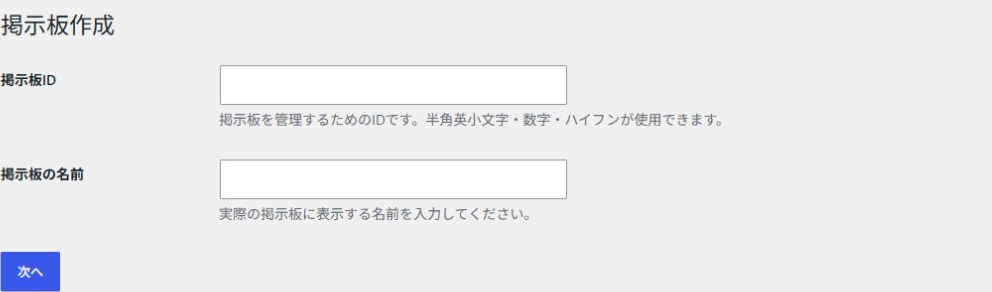
IDは作成後に変更できません。表示名は基本設定から変更できます。新規作成には有効なライセンスが必要です。
フォームと公開方法を掲示板ごとに設定する
- 「フィールド設定」で用途に合う入力項目を作り、「フィールド設定を保存」を押します。
- 「基本設定」で投稿の公開方法を選び、「基本設定を保存」を押します。
- 追加する掲示板でも同じ手順で設定します。
フォームは投稿フォームの設定方法、公開方法は承認制の設定方法で確認できます。
固定ページに設置する
- 「掲示板管理」の一覧で、表示したい掲示板のショートコードをコピーします。
- 設置先の固定ページを開き、「ショートコード」ブロックへ貼り付けます。
- プレビューで掲示板名と入力項目を確認してから、ページを公開します。

[rapidboard id="friends"] はIDが friends の掲示板を表示する例です。実際には、自分の一覧に表示されたコードを使ってください。IDを省略した [rapidboard] はデフォルト掲示板を表示します。
共通設定と個別設定を確認する
| 設定 | 適用される範囲 |
|---|---|
| 名前・入力項目・投稿の公開方法 | 掲示板ごと |
| 投稿間隔・1ページの件数・Turnstile | サイト内のRapidBoard全体 |
| BANした投稿者識別子 | サイト内のRapidBoard全体 |
投稿管理には複数の掲示板の投稿が並びます。承認や削除を行う前に、表の「掲示板」を確認してください。掲示板自体の「削除」は関連データも完全に削除するため、整理目的なら先に設置先やバックアップを確認します。
用途に合う項目を選ぶときは用途別フォーム設定例をご覧ください。