まず、表示されないものを確認します。カード全体・画像・店舗ボタン・価格のどこに問題があるか分かると、確認する設定を絞れます。
商品カード全体が出ない
- WordPressのプラグイン一覧で、Rapidアイテム無料版が有効か確認します。
- 記事編集画面でRapidアイテムブロックを選び、商品が選択されているか確認します。空なら「登録商品を選択」または「商品検索」から選びます。
- 「Rapidアイテム → 商品一覧」で、対象の商品が残っているか確認します。
- 記事を保存し、公開ページを開き直します。下書きの変更は、プレビューでも確認できます。
移行後のカードで問題が出た場合は、Pochipp・Rinkerからの移行方法の「移行済みカードの点検・修復」を確認してください。
店舗ボタンが一部だけ出ない
ボタンは、全体設定 → 記事内のブロック設定 → 商品のリンクの順に確認します。
- 「Rapidアイテム → 設定 → 基本設定」の「店舗ボタン」で、表示したい店舗を有効にします。変更したら「変更を保存」を押します。
- 記事編集画面で商品カードを選び、右側のブロック設定にある「店舗ボタン」を確認します。表示したい店舗のスイッチをオンにします。
- 商品詳細で、その店舗の商品URLや検索リンクが設定されているか確認します。
- 記事を保存し、公開ページでボタンの表示とリンク先を確認します。
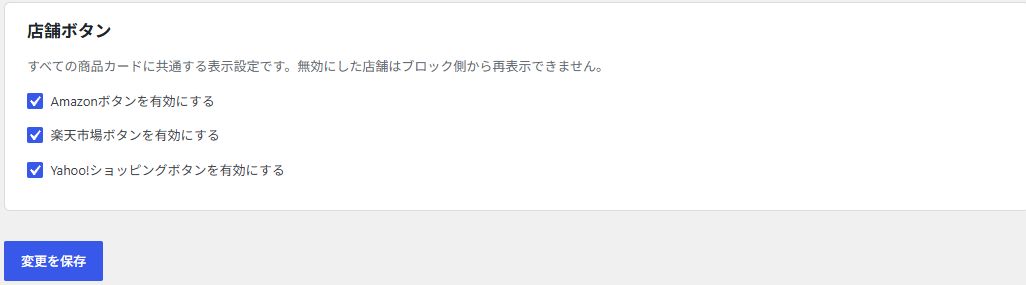
基本設定で無効にした店舗は、記事内のスイッチをオンにしても表示されません。比較カードの店舗スイッチは、同じ比較ブロック内の全商品に適用されます。
商品画像が出ない
- 「Rapidアイテム → 商品一覧」から商品詳細を開き、画像が登録されているか確認します。
- 手入力した商品は画像URLを確認します。Proでメディアライブラリの画像を使う場合は、その画像ファイルが残っているか確認します。
- 記事内で画像を個別に変更している場合は、ブロック側の画像設定も確認します。
- ヘルパーで登録した商品は「再取得」から取得結果を確認します。
API取得商品の画像欄は、記事内のブロックで編集できない場合があります。その場合は商品詳細や取得元の情報を確認します。画像が出ている別の記事があれば、同じ登録商品を使っているかも見比べてください。
価格が出ない・古い価格が残る
- 商品詳細に価格が保存されているか確認します。
- 価格表示を個別にオフにしていないか確認します。
- ヘルパーで価格を取得できなかった場合は、確認画面に出た理由を確認します。
- ヘルパーの商品は「再取得」で更新します。手入力した商品は、内容を確認して価格を直します。
ヘルパーの更新手順はURL取得・再取得のガイドで確認できます。
保存した変更が公開ページに反映されない
編集画面で保存が完了したことを確認し、公開ページを再読み込みします。キャッシュ機能を使っている場合は、対象ページのキャッシュを削除して確認します。
解決しない場合は、お問い合わせへ対象ページのURL、プラグインのバージョン、表示されない箇所、エラー文をお知らせください。設定画面の画像を添える場合は、APIキーとライセンスキーを伏せてください。