Rapidアイテム Proでは、最大3商品の比較と、ボタン・カードの詳しいデザイン設定を使えます。先に無料版とProを有効化し、Proのライセンス認証を済ませてください。
比較する商品を追加する
- 記事編集画面でRapidアイテムブロックを追加します。
- 「商品検索」または「登録商品を選択」から、最初の商品を選びます。
- カード下の「複数商品を追加」を押し、次の商品を選びます。
- 商品ごとの短いタブ名を入力し、「この内容で追加」を押します。
- 3商品を比較するときは、もう一度「複数商品を追加」を押します。
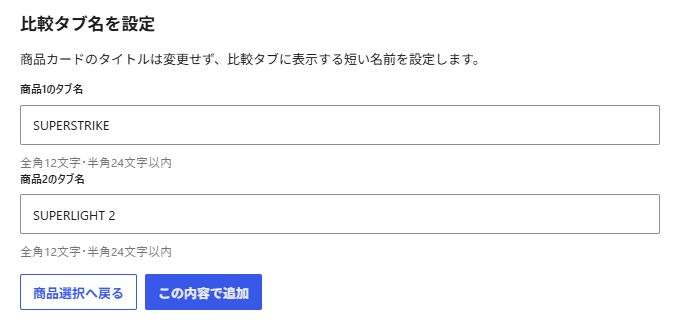
レイアウトと並び順を決める
ブロック上部の「比較レイアウト」から「自動」「カラム」「タブ」を選びます。横に並べて比較したいときはカラム、切り替えて見せたいときはタブを選び、プレビューで確認します。
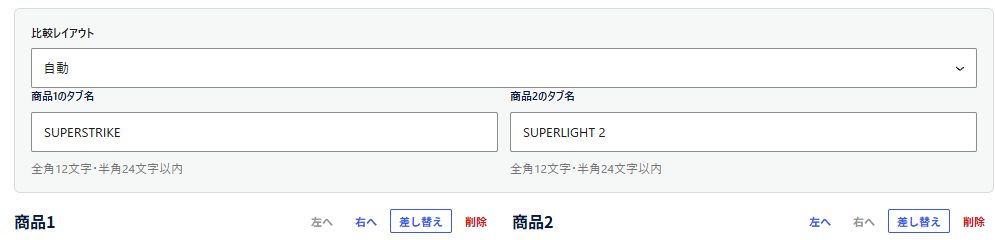
商品を変えるときは「差し替え」を使います。比較する商品が決まったら、記事のプレビューでPCとスマートフォンの両方を確認してください。
ボタンとカードの見た目を整える
- 「Rapidアイテム → 設定 → ビジュアル設定」を開きます。
- ボタンの文言・サイズ・塗り・形を選びます。
- カードの背景色・枠・形を調整します。
- 上部の「現在の商品カード」で仕上がりを確認します。
- 「変更を保存」を押し、公開記事の商品カードも確認します。
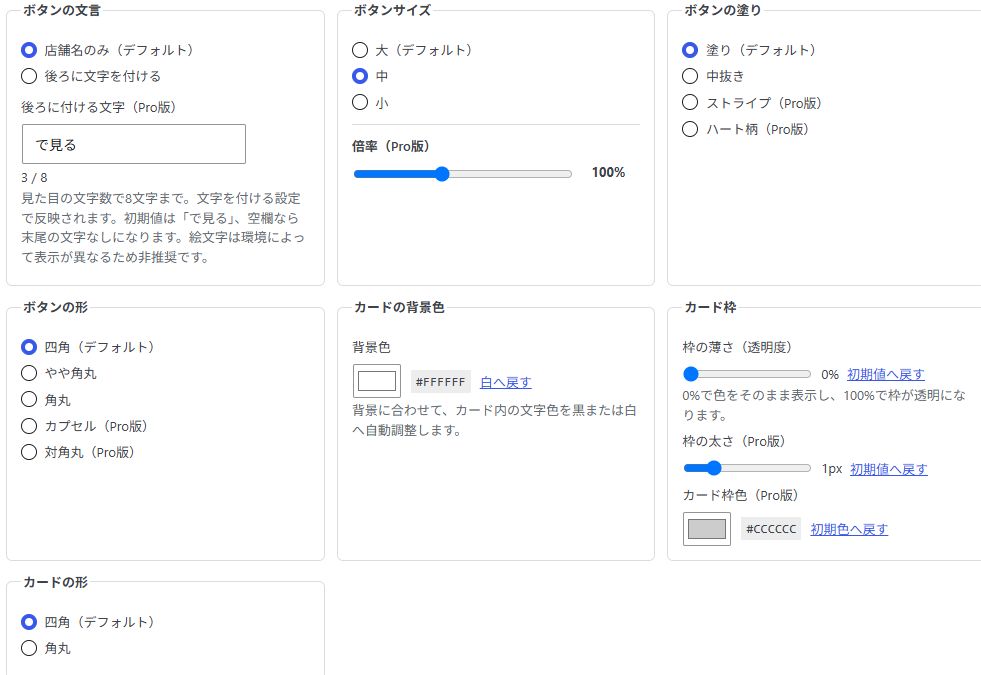
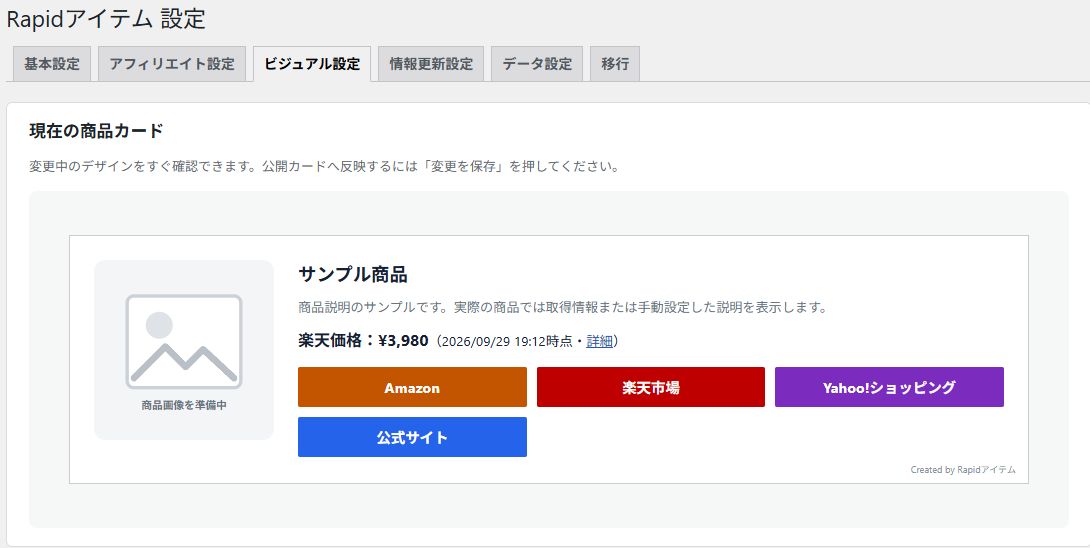
ビジュアル設定はサイト内の商品カードに共通して使われます。変更後は、比較カードに加えて通常の1商品カードも確認してください。
公開前に確認すること
- タブ名だけで各商品の違いが分かる。
- 商品の順番とリンク先が合っている。
- スマートフォンでも商品名とボタンが読みやすい。
- 背景と文字の色が近すぎず、ボタンを見分けられる。
ボタンや画像が出ない場合は、商品カードの表示トラブルガイドで設定を確認できます。