RapidBoardは、WordPressの中に複数の掲示板を作れるプラグインです。投稿フォームの入力項目や公開前の確認を設定できるほか、利用者からの通報を確認したり、迷惑な利用者が投稿できないようにしたりできます。
基本の流れは、「掲示板を作る → 入力項目を整える → 固定ページに表示する」の3段階です。
インストールとライセンス認証
- 購入後にダウンロードしたRapidBoardのZIPファイルを、「プラグイン」 → 「新規プラグインを追加」からアップロードして有効にします。
ZIPは、プラグイン一式をひとつにまとめたファイルです。解凍せず、そのまま選んでください。 - 「RapidBoard」 → 「ライセンス」を開き、購入時に届いたライセンスキーを入力して認証します。
- 認証に失敗しても、すでに公開している掲示板が急に消えることはありません。新しい掲示板を作るときや、プラグインの更新を受け取るときは、有効なライセンスが必要です。
掲示板を作成する
「RapidBoard」 → 「掲示板作成」を開き、掲示板名などの基本情報を入力して保存します。利用者の投稿をすぐに公開するか、管理者が内容を確認してから公開するかも、掲示板ごとに選べます。初めて一般公開するときは、「管理者が確認してから公開」にしておくと安心です。

投稿フォームの入力項目を整える
掲示板一覧の「フィールド設定」を開きます。「ID」は入力項目を見分けるための半角英数字の名前、「ラベル」は利用者の画面に表示される項目名です。このほか、文字入力や選択リストなどの入力形式、入力例、必須にするか、内容をコピーできるようにするかを決められます。
選択リストを使う場合は、選択肢をPC,PS5,Switchのように半角のカンマで区切って入力します。
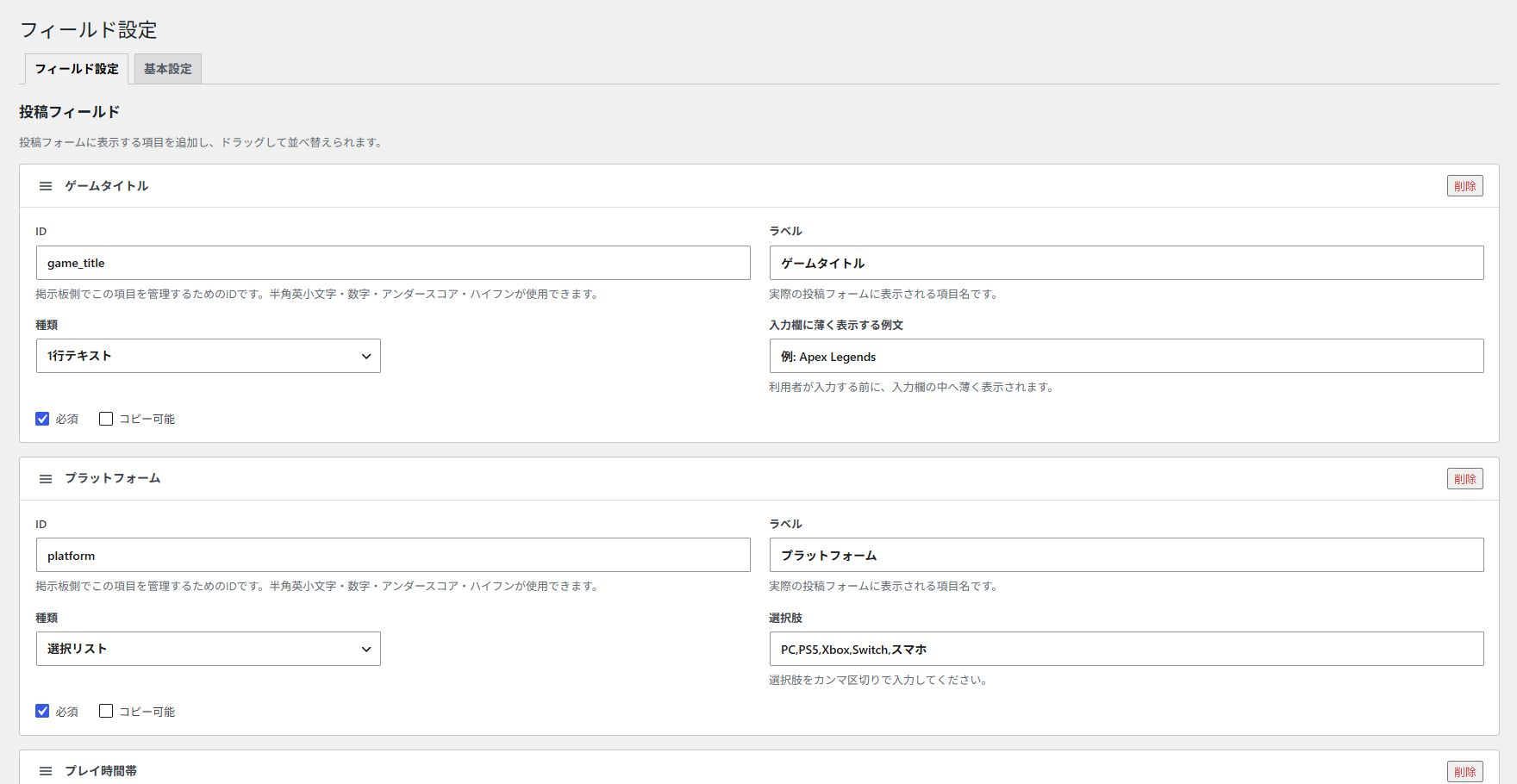
game_titleのように、後から見ても用途が分かる名前を付けます。固定ページに掲示板を表示する
- 掲示板管理画面で、表示したい掲示板の「ショートコード」をコピーします。ショートコードとは、掲示板を呼び出すための短いコードです。
- WordPressの固定ページを開き、「ショートコード」ブロックを追加します。
[rapidboard id="掲示板ID"]を貼り付けます。
「プレビュー」を開き、投稿フォームと投稿一覧が表示されていれば準備完了です。内容を確認してから固定ページを公開してください。
最初から用意されている掲示板を1つだけ使う場合は、[rapidboard]でも表示できます。複数の掲示板を使う場合は、掲示板ごとのIDが入ったショートコードを使うと、表示先を間違えません。
投稿を確認・承認する
「RapidBoard」 → 「掲示板管理」 → 「投稿管理」を開くと、「すべて」「承認待ち」「公開中」などの状態で投稿を絞り込めます。ここで内容を確認し、承認または削除を行います。
利用者から届いた通報の確認や、特定の利用者による投稿を止める「BAN管理」も同じ管理画面から開けます。

一般公開する前に、自分でテスト投稿を行い、「いいね」「通報」「投稿者による削除」を一度ずつ試しておくと安心です。迷惑投稿が多い場合は、「RapidBoard」 → 「設定」からCloudflare Turnstileも設定できます。
これは、送信者が人かどうかを確かめる迷惑投稿対策です。