Rapidアイテムヘルパーは、Amazonの商品URLから商品名・画像・価格を取得する追加プラグインです。取得した内容を確認して、商品カードに登録できます。
無料版とヘルパーを有効にする
- Rapidアイテム無料版を1.6.19以降に更新し、有効化します。
- 購入者ページからヘルパーのZIPを取得し、WordPressに追加して有効化します。
- 「Rapidアイテム → ヘルパー ライセンス」を開き、ヘルパー専用キーを入力します。
- 「保存してライセンスを確認」を押し、「状態」と「ヘルパーの取得機能」が有効になったことを確認します。
ZIPの取得・インストールは、購入後のダウンロード・ライセンス認証・更新に画像付きでまとめています。
Amazonの商品URLを用意する
- 紹介したいAmazon.co.jpの商品ページを開き、色・サイズ・型番を確認します。
- Amazonアソシエイトツールバーの「リンク生成」から完全リンクを作ります。
- 「/dp/」または「/gp/product/」を含むURLをコピーします。
URLは短縮せず、完全リンクのまま貼り付けます。amzn.toの短縮リンクを控えている場合は、商品ページを開いて完全リンクを取得し直してください。
「AmazonURL」から商品情報を取得する
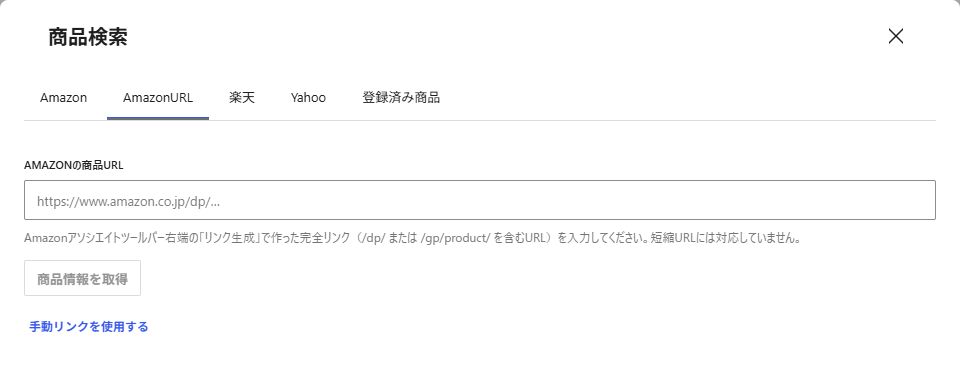
- 記事編集画面でRapidアイテムブロックを追加し、「商品検索」を開きます。
- 「AmazonURL」タブを選び、用意した商品URLを貼り付けます。
- 「商品情報を取得」を押します。
- 商品名・画像・価格を確認します。商品名と画像は必須です。取得できなかった項目は、画面の案内に沿って補います。
- 必要に応じて楽天・Yahoo!の検索ワードと店舗リンクを設定し、商品を登録します。
価格が空欄なら、確認画面に出る理由を読みます。会員限定・定期購入などの条件付き価格や、金額を確定できない場合は空欄になります。価格を載せずに登録することもできます。
手入力で進めるときは「手動リンクを使用する」を押します。「URL取得に戻る」で元の画面へ戻れます。手入力の詳しい手順はAmazon APIが使えない場合の手動登録をご覧ください。
登録済みの商品を再取得する
- 「Rapidアイテム → 商品一覧」から対象の商品詳細を開きます。
- 「再取得」を押します。
- 保存済みの情報と取得結果の差分を確認し、更新する項目を選びます。
- 内容を確かめて保存し、記事に表示される商品カードを確認します。
ヘルパーの商品情報は、登録時と「再取得」を押したときに更新されます。価格や商品内容を見直したいときに再取得してください。取得に失敗した場合は、保存済みの情報が残ります。
公式APIで取得した商品をヘルパー方式に切り替えると、その商品のAPI定期更新が停止します。切り替え後は「再取得」で情報を更新します。
取得できないときの確認点
| 状況 | 確認すること |
|---|---|
| AmazonURLタブが出ない | 無料版とヘルパーの有効化、ヘルパーのライセンス状態を確認し、記事編集画面を開き直します。 |
| URLを受け付けない | Amazon.co.jpの完全リンクか、「/dp/」または「/gp/product/」が含まれるか確認します。 |
| 価格だけ空欄になる | 確認画面の理由を読み、通常の1回購入の価格を確認します。 |
| アクセス制限や回数制限が出る | 表示された待ち時間を空けてから再取得します。 |
| DOM・OpenSSLの案内が出る | サーバーのPHP設定で、案内された拡張機能が有効か確認します。 |